本教程适用于需要重装系统、更换硬盘或解决系统顽疾的用户,采用 U 盘 PE + Ghost 镜像方案,兼容性强、成功率高。
准备工作
- 制作 U 盘 PE 启动盘(推荐微 PE、U 教授等纯净 PE)
- 将 Win7 GHO 镜像解压至 U 盘
GHO 目录
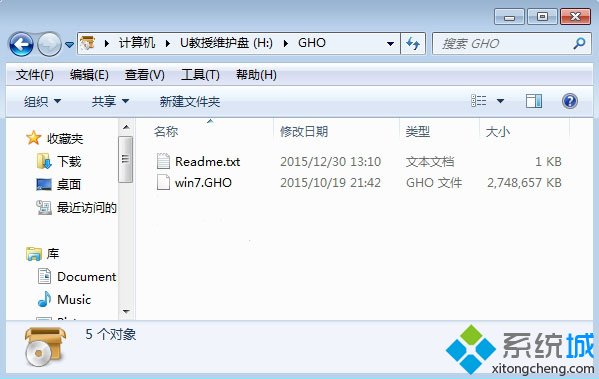
详细步骤
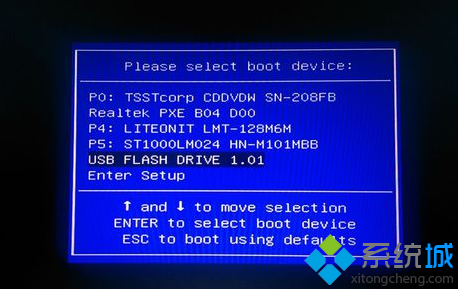
- U 盘启动: 插入 U 盘,开机狂按 F12/F11/Esc 选择 U 盘启动。
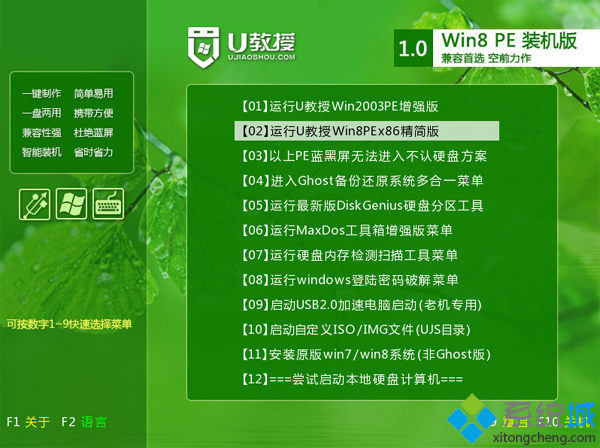
- 进入 PE 系统: 菜单选择【02】运行 PE 系统。
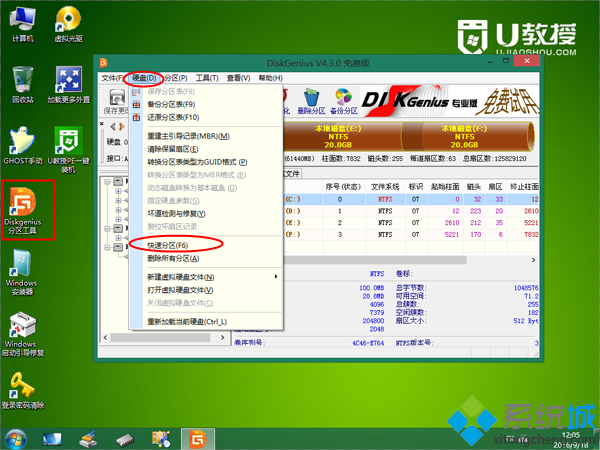
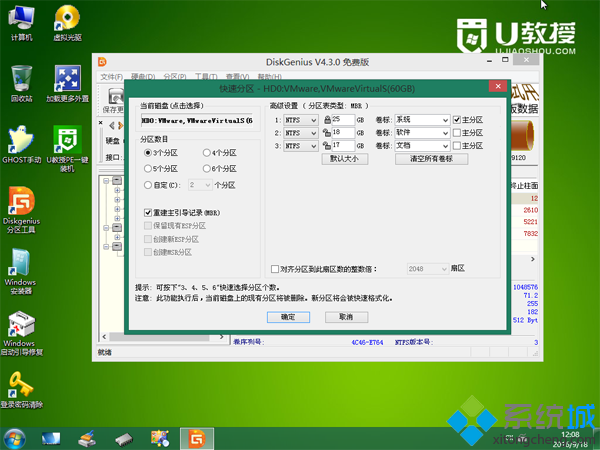
- (可选)重新分区: 桌面双击 DiskGenius → "硬盘" → "快速分区" → 设置分区数量/大小(建议 C 盘 100GB+)。
- 一键装机: 双击 U教授PE一键装机 → 选择镜像路径、目标分区(通常 C 盘) → 确定。
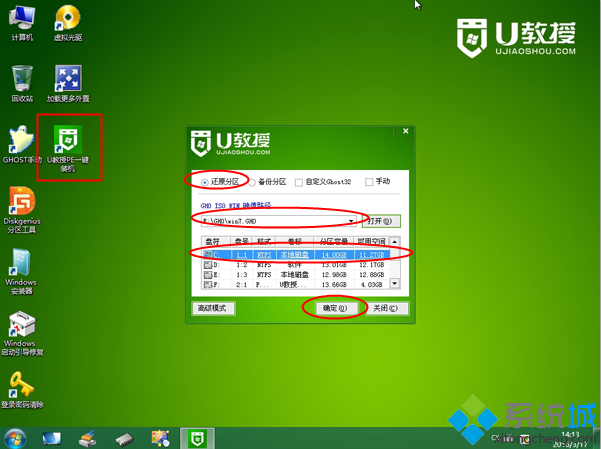
- 确认还原: 弹窗点击"确定",开始解压镜像写入硬盘。
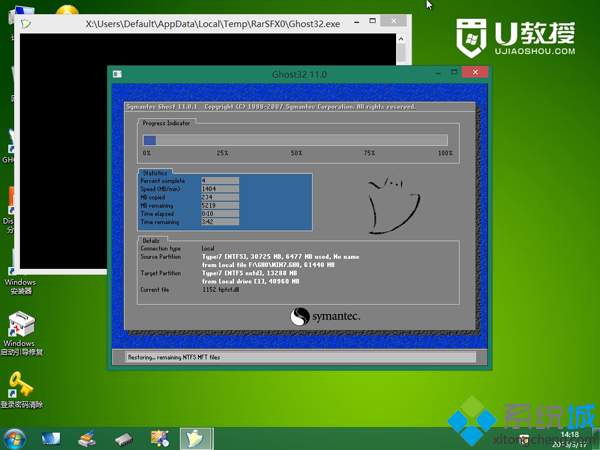
- 拔 U 盘重启: 进度条跑完自动重启,此时拔出 U 盘,系统进入安装配置阶段。
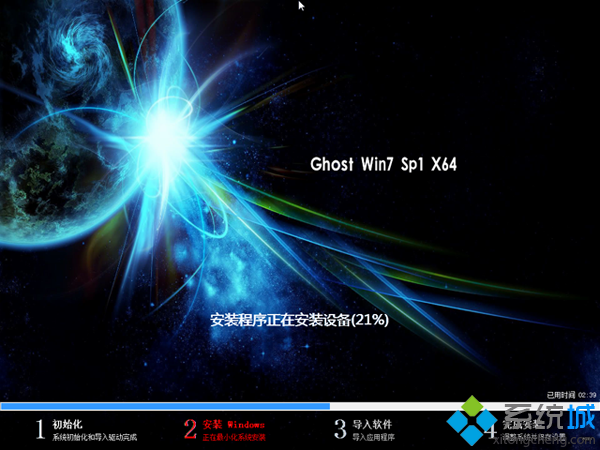
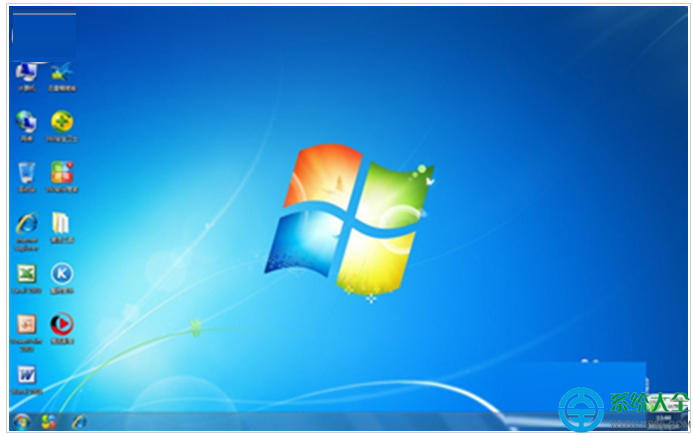
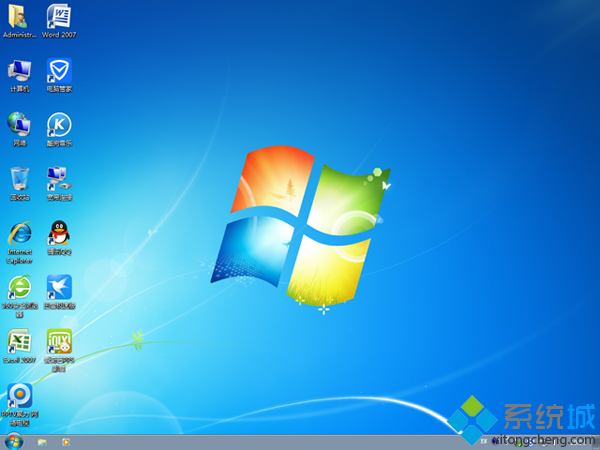
- 完成: 等待数分钟,进入全新 Win7 桌面。
避坑指南: 安装前备份重要数据;若原有分区表损坏,步骤3务必执行;建议断网安装避免自动更新打断。