Windows XP Windows 7 Windows 2003 Windows Vista Windows 綜合教學 Linux 系統教學
Windows 10 Windows 8 Windows 2008 Windows NT Windows Server 電腦軟體教學

Win7 將 Chrome 書籤匯入 IE 7/8/9/10/11 收藏夾完整步驟

編輯:Win7 系統應用技巧

匯出 Chrome 書籤為 HTML

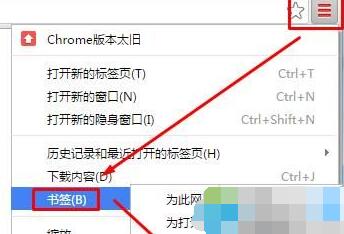
  1. 開啟 Chrome → 右上角選單 → 「書籤」 → 「書籤管理員」 (`chrome://bookmarks`)。
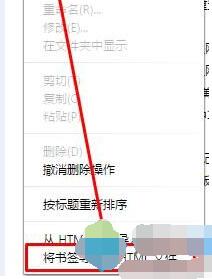
  2. 書籤管理員右上角「整理」 (三點圖示) → 「將書籤匯出為 HTML 檔案」。
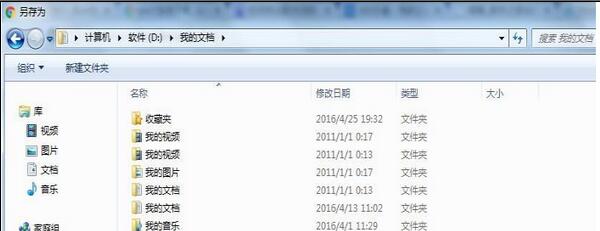
  3. 選擇儲存位置 (如桌面 `bookmarks.html`),點擊「儲存」。

匯入 IE 收藏夾

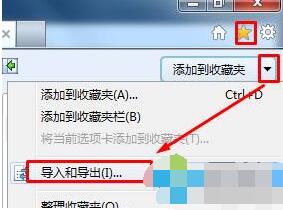
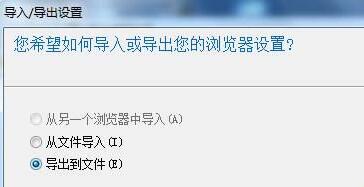
  1. 開啟 IE → 右上角星星圖示 (收藏夾) → 點擊「加入收藏夾」旁的下拉箭頭 → 「匯入和匯出」。
  2. 選擇「從檔案匯入」 → 「下一步」。
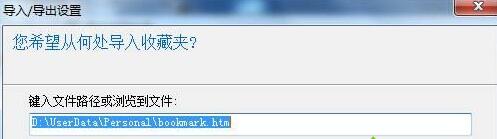
  3. 勾選「收藏夾」 → 「下一步」。
  4. 點擊「瀏覽」選擇剛匯出的 `bookmarks.html` → 「下一步」 → 「匯入」。
  5. 完成後,IE 收藏夾中將出現「匯入的收藏夾」資料夾,包含所有 Chrome 書籤。

雙向同步建議

  • 現代瀏覽器 (Edge、Chrome、Firefox) 支援帳號雲端同步書籤,跨裝置/跨瀏覽器無縫體驗,建議啟用替代手動匯入匯出。
  • IE 11 也支援 Microsoft 帳號同步收藏夾 (需 Win8.1+ 或 Win7 安裝特定更新),但功能較弱。
Copyright © Windows教程網 All Rights Reserved