Windows 7 內建多項效能調校功能,無需第三方軟體即可顯著提升開關機速度、釋放系統資源。本文整理六大優化面向,附圖文步驟,適合追求極致流暢的進階使用者。
一、加快開機速度:啟用多核心並行啟動
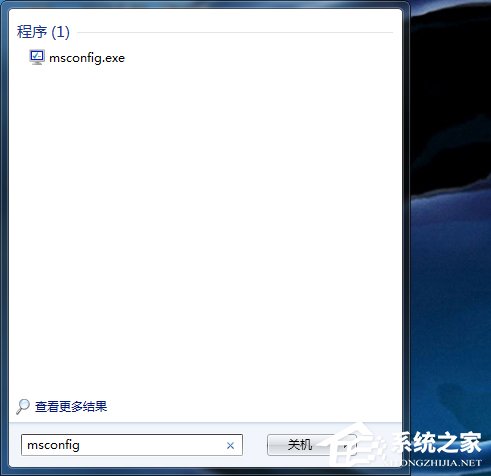
- 按 Win+R 輸入
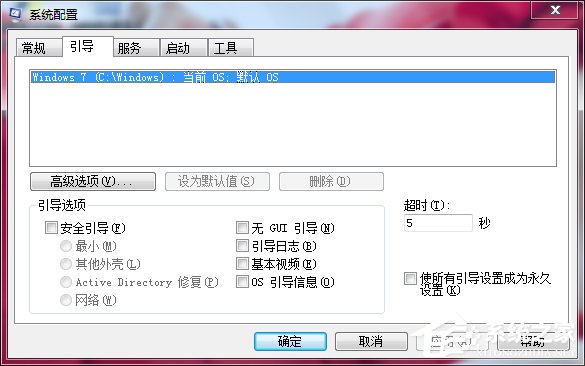
msconfig >「啟動」頁籤(Win7 為「引導」頁籤)。
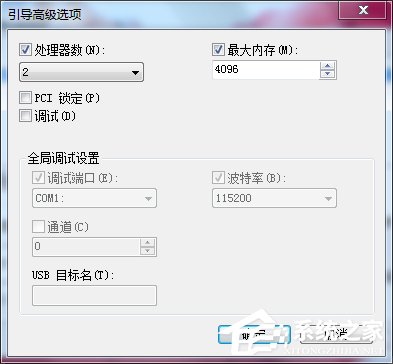
- 點擊「進階選項」> 勾選「處理器數目」選擇最大值(如 4 核選 4)、「最大記憶體」填入實體記憶體 MB 數(如 8192)。
- 確定 > 重新開機生效。
二、加快關機速度:縮短服務等待逾時 & 關閉強制關機詢問
方法 1:修改登錄 WaitToKillServiceTimeout
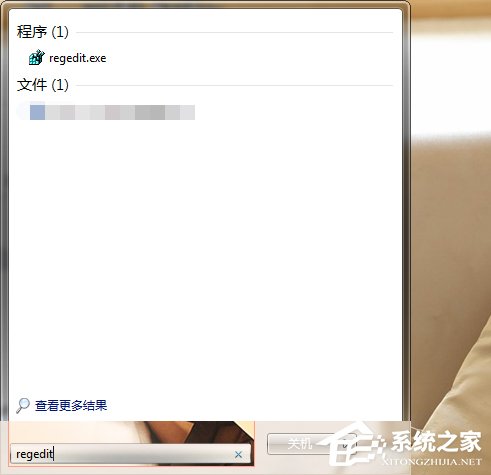
- Win+R 輸入
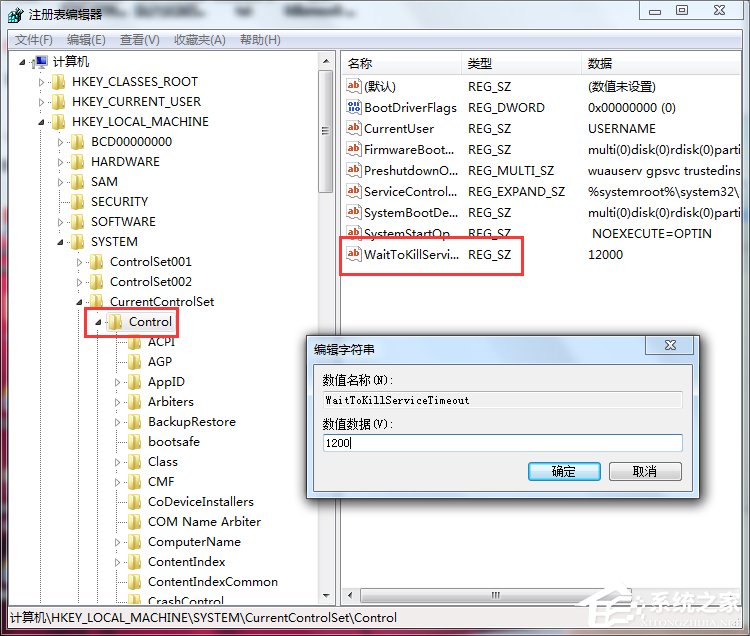
regedit 定位至 HKEY_LOCAL_MACHINE\SYSTEM\CurrentControlSet\Control。
- 找到
WaitToKillServiceTimeout,預設 12000(12 秒),改為 5000(5 秒)或 7000(7 秒)。
- 重新開機生效。
方法 2:群組原則關閉關機詢問
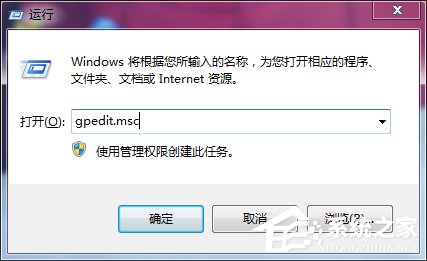
- Win+R 輸入
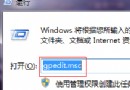
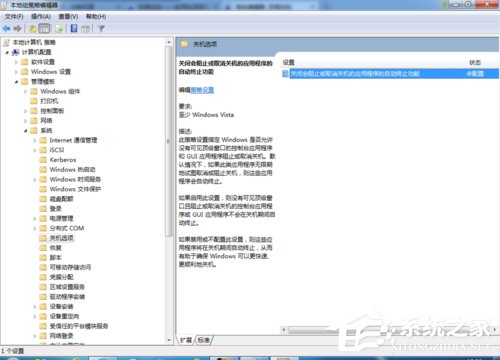
gpedit.msc > 依序展開:電腦設定 > 系統管理範本 > 系統 > 關機選項。
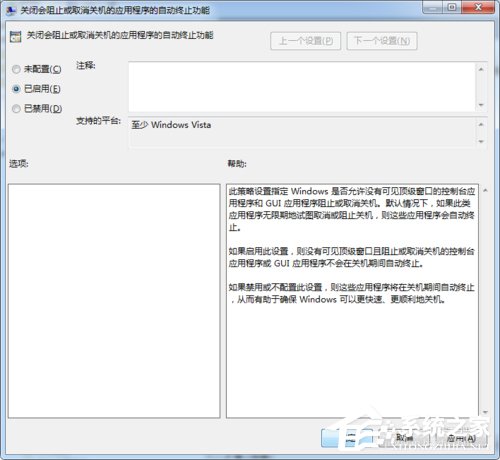
- 雙擊「關閉會阻止或取消關機的應用程式的自動終止功能」> 選「已啟用」> 確定。
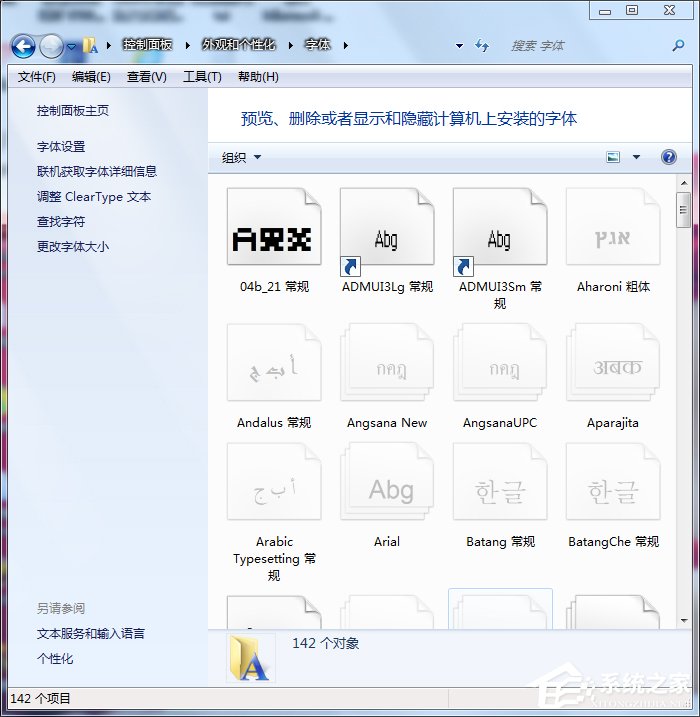
三、刪除多餘字體釋放資源
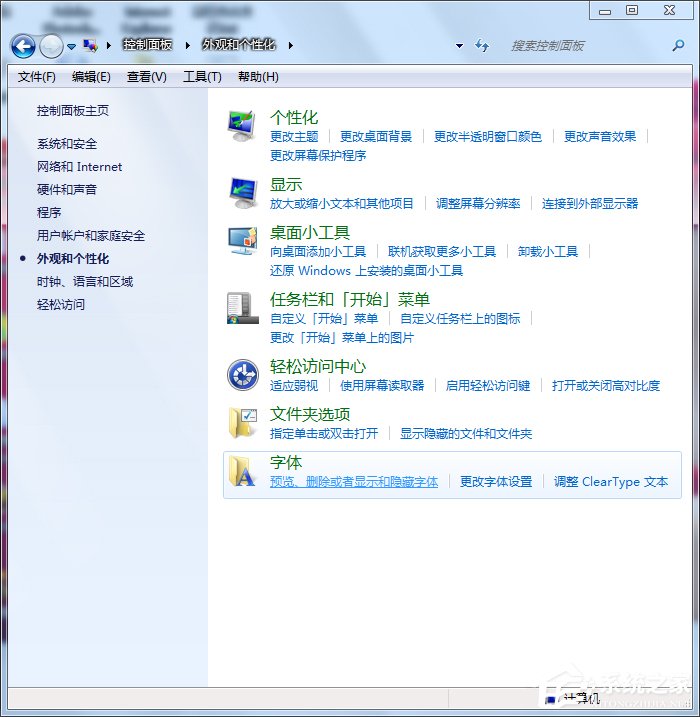
- 控制台 >「字體」(大/小圖示檢視)。
- 刪除從未使用、不認識的字體(建議先備份至其他磁碟)。
四、關閉 Windows Search 索引服務
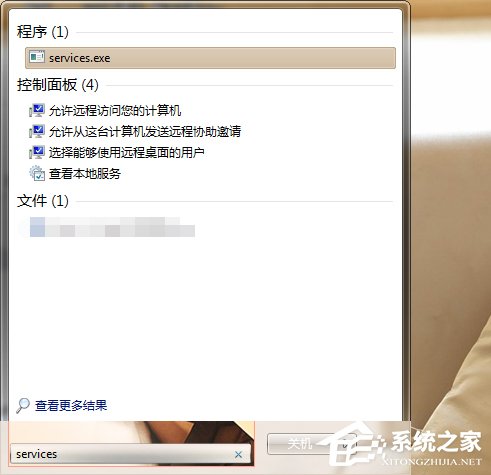
- Win+R 輸入
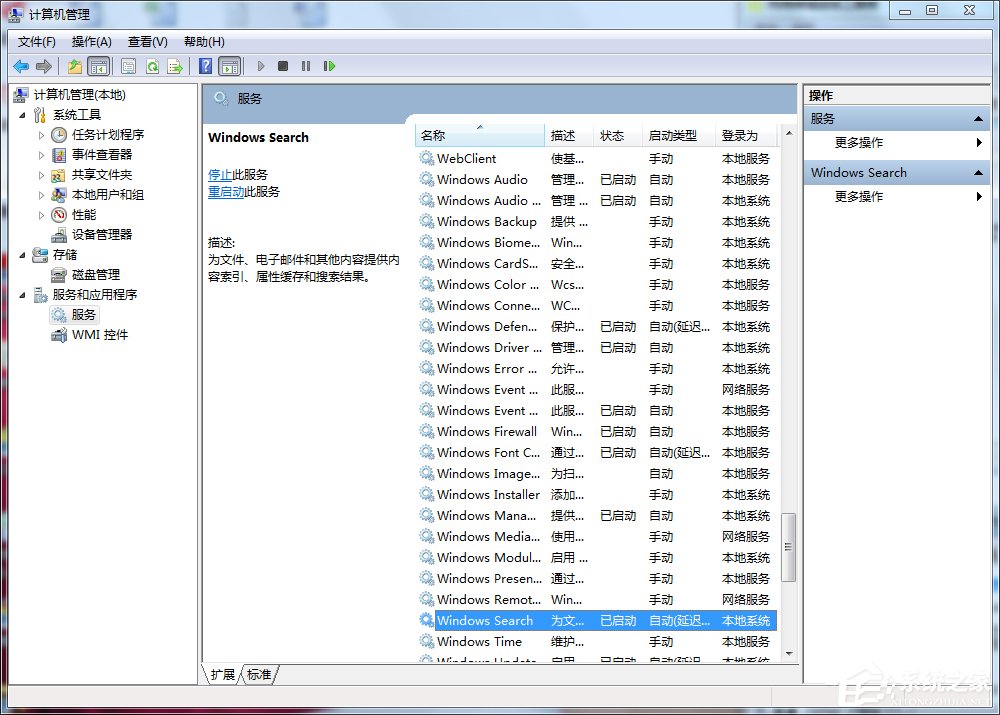
services.msc > 找到 Windows Search。
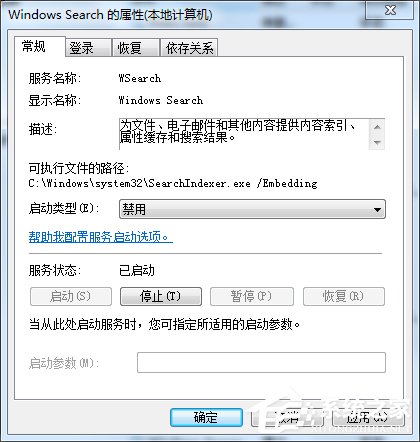
- 右鍵 >「內容」>「啟動類型」改「停用」>「停止」服務 > 確定。
- 適用:檔案管理習慣良好、不依賴搜尋功能的使用者。
五、關閉系統開機音效
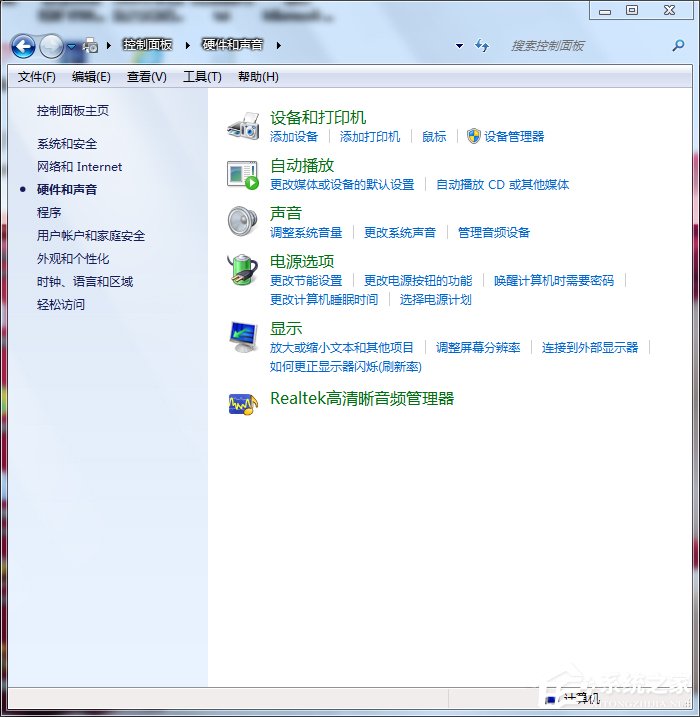
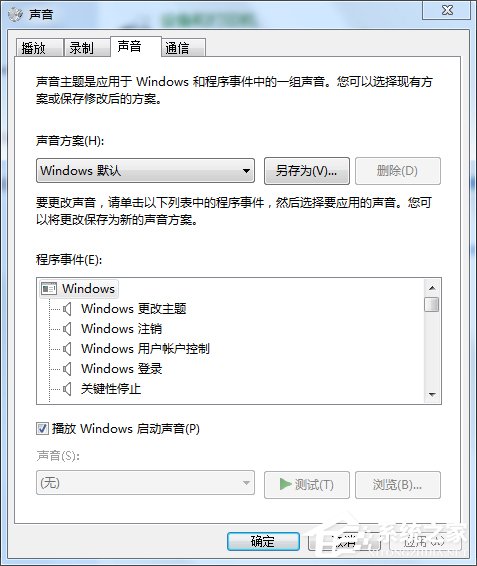
- 控制台 >「音效」>「音效」頁籤。
- 取消勾選「播放 Windows 開機音效」> 確定。
六、優化啟動項
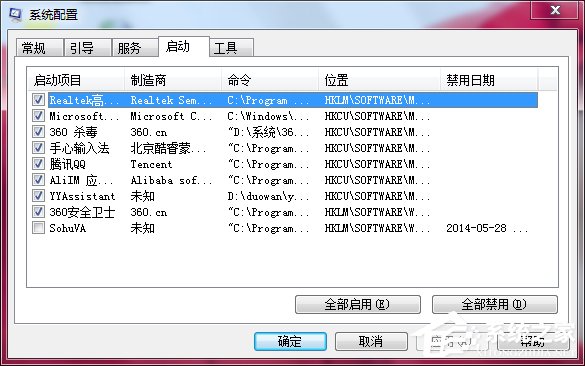
- Win+R 輸入
msconfig >「啟動」頁籤。
- 取消勾選非必要項(聊天軟體、播放器、雲端同步等),保留防毒、輸入法、顯卡熱鍵等核心項。
七、調整視覺效果:關閉視窗動畫換取速度
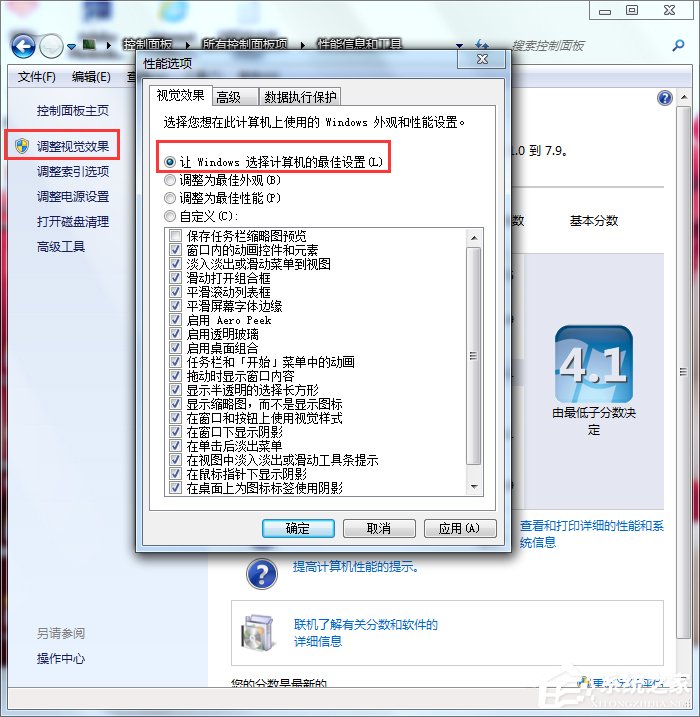
- 右鍵「電腦」>「內容」>「進階系統設定」>「進階」>「效能」>「設定」。
- 選「自訂」> 取消勾選「視窗最大化和最小化時以動畫顯示」等動畫項 > 確定。
八、任務列縮圖預覽延遲微調(登錄)
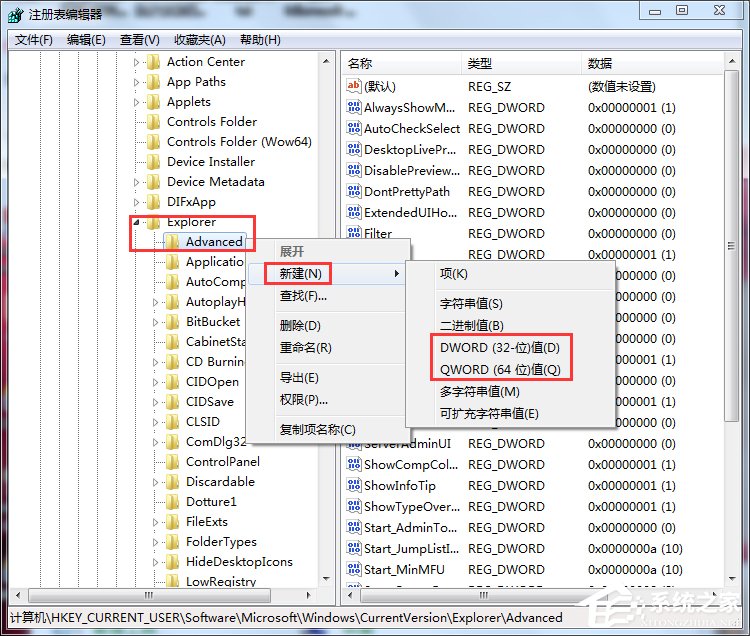
regedit 定位 HKEY_CURRENT_USER\Software\Microsoft\Windows\CurrentVersion\Explorer\Advanced。- 右鍵新建 DWORD (32 位元) 值命名
ThumbnailLivePreviewHoverTime,值設 200 (毫秒)。
- 重新開機生效。
九、關閉 Aero 玻璃透明效果
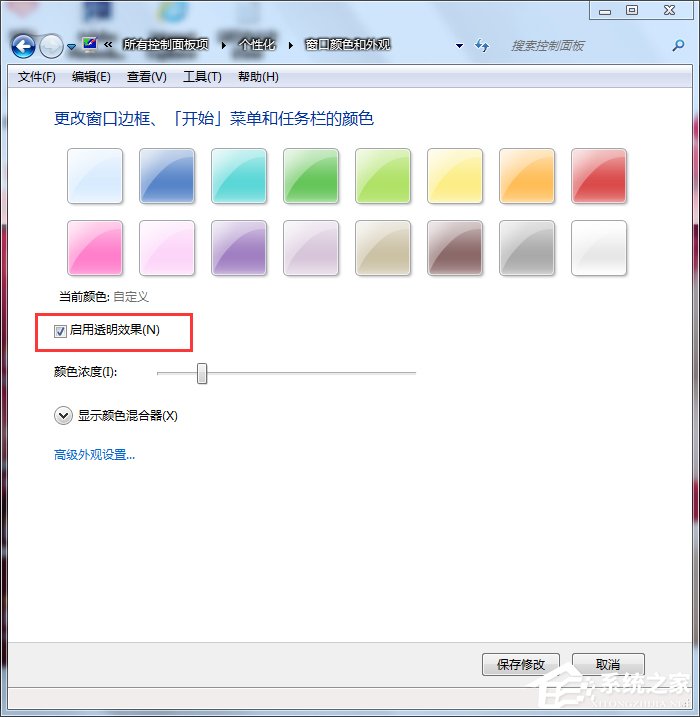
- 桌面右鍵 >「個人化」>「視窗色彩」。
- 取消勾選「啟用透明度」> 確定。
十、停用非必要系統服務(進階)
打開 services.msc,依據實際需求逐項評估停用(如:平板電腦輸入服務、傳真服務、Windows Media Player 網路共享服務等)。不熟悉服務功能者請勿嘗試,建議參考專業精簡指南。
總結
前六項(開關機、字體、索引、音效、啟動項、視覺效果)風險低、效果明顯,建議所有使用者嘗試;後四項視硬體配備與技術熟練度酌情執行。優化後建議重新開機體驗差異。