因 BIOS 設定錯誤導致系統不穩或無法開機時,將 BIOS 還原為出廠預設值是最快的解決方案。以下提供兩種通用方法:
方法一:硬體放電/跳線法(適用於無法進入 BIOS 畫面)
- 關機並拔除電源線(筆電需同時拔除電池)。
- 打開機殼,找到主板上的鈕扣電池(CR2032),取下靜置 15 秒以上後裝回。
- 若主板備有 CLR_CMOS 跳線帽(通常標示為 JBAT1、CLRTC 或標示 1-2-3 腳位),可將跳線帽從 1-2 腳移至 2-3 腳短接 5~10 秒,再移回 1-2 腳。
- 接上電源開機,BIOS 即已還原為出廠預設值。
方法二:進入 BIOS 選單載入預設值(較簡單、無需拆機)
- 開機時依畫面提示連按 Del、F2 或 F1 進入 BIOS 設定畫面。
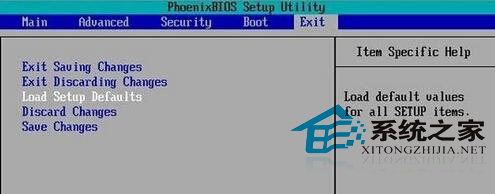
- 使用方向鍵移動至 Load Optimized Defaults(或 Load Setup Defaults、Load Default Settings 等同義選項),按 Enter。
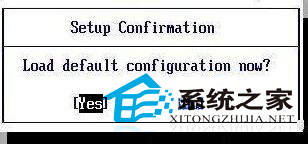
- 彈出確認視窗選擇 Yes,按 Enter。
- 按 F10 儲存並離開,系統重新開機完成還原。
注意: 還原 BIOS 後,若原本有設定開機順序、AHCI/RAID 模式、記憶體 XMP 等,需重新進入 BIOS 重新設定。