部分網站透過 JavaScript/CSS 禁用右鍵選單或圖片拖曳,導致無法直接「另存圖片」。使用瀏覽器內建開發人員工具(F12)可輕鬆取得原始圖片網址並下載。
操作步驟(以 Chrome/Edge/IE11 F12 為例)
- 開啟目標網頁 → 按 F12 開啟開發人員工具 → 點選 Elements(元素) 頁籤。
- 點選左上角 選取元素圖示(或 Ctrl + Shift + C) → 滑鼠點選網頁上該圖片。
- 右側 HTML 樹狀結構會自動定位到
<img> 標籤 → 右鍵該標籤 → 選擇 Copy → Copy image address(複製圖片網址)。
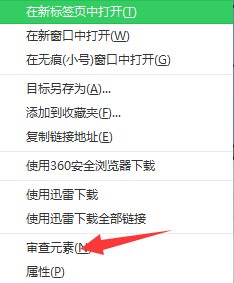
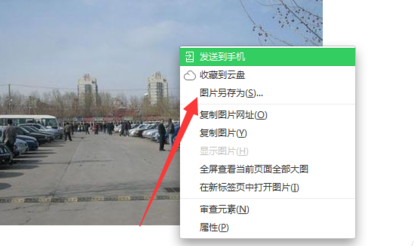
- 新分頁貼上網址 → Enter 開啟圖片直連頁面 → 右鍵即可正常「另存圖片」。
替代方案:Resources(資源)頁籤批量提取
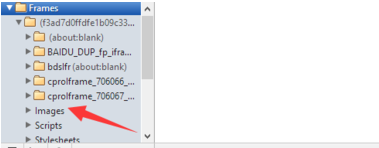
- F12 → Application(應用程式) / Resources(資源) 頁籤(視瀏覽器版本)。
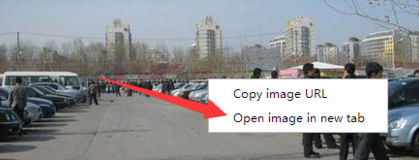
- 展開 Images(圖片) → 列出頁面所有圖片資源 → 右鍵目標圖片 → Open in new tab → 另存。
💡 進階技巧
- 背景圖片 (CSS background-image):在 Elements 頁籤樣式面板找到
background-image: url(...) → 複製 url() 內網址。
- Canvas/WebGL 動態繪製圖片:Console 輸入
canvas.toDataURL('image/png') 取得 Base64 → 線上 Base64 轉圖片工具存檔。
- 批量下載擴充功能:Fatkun 批量下載圖片、Image Downloader 等。