不小心清空資源回收筒,檔案實際資料尚未被覆寫前皆有機會救回。提供註冊表修復回收筒圖示、群組原則設定、第三方救援軟體三大方向。
情境一:資源回收筒圖示消失/功能異常(非檔案救援)
方法 1:註冊表重建資源回收筒命名空間
- Win + R →
regedit。
- 展開:
HKEY_LOCAL_MACHINE\SOFTWARE\Microsoft\Windows\CurrentVersion\Explorer\Desktop\NameSpace
- 右鍵空白處 → 新增 → 主機碼 → 命名:
{645FF040-5081-101B-9F08-00AA002F954E}(標準 GUID)。
- 雙擊右側「預設」→ 數值資料設為
資源回收筒 → 確定 → 重新開機。
方法 2:群組原則啟用資源回收筒
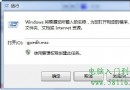
- Win + R →
gpedit.msc。
- 使用者設定 → 系統管理範本 → Windows 元件 → Windows 檔案總管 → 「不要將已刪除的檔案移至資源回收筒」→ 選擇 已停用。
方法 3:資源回收筒屬性設定
- 右鍵資源回收筒 → 「內容」→「一般」頁籤。
- 取消勾選「不將檔案移至資源回收筒,直接刪除」。
- 滑桿調整保留空間(建議 5-10%),0% 即為直接刪除。
方法 4:登錄 NukeOnDelete 鍵值
HKEY_LOCAL_MACHINE\SOFTWARE\Microsoft\Windows\CurrentVersion- 找到
NukeOnDelete (DWORD) → 刪除或設為 0 → 重開機。
情境二:已清空資源回收筒,需救回檔案內容
⚠️ 黃金法則:立即停止對該磁碟寫入任何資料!
新資料會覆寫已刪除檔案的磁區,導致永久無法復原。
方案 A:第三方資料救援軟體(成功率最高)
- Recuva(免費、介面友善、支援深度掃描)。
- EaseUS Data Recovery Wizard(免費版 2GB、掃描速度快)。
- DiskGenius(功能強大、支援分割表修復)。
- TestDisk / PhotoRec(開源、命令列、專業級)。
操作:安裝於其他磁碟或使用免安裝版 → 選擇原磁碟掃描 → 勾選需復原檔案 → 復原至其他磁碟。
方案 B:Windows 內建「上一版本」/ 影子複製
- 右鍵原資料夾 → 「內容」→「上一版本」頁籤。
- 若有可用還原點 → 選擇時間點 → 「還原」或「複製」取出檔案。
方案 C:備份還原
若有設定 Windows 備份/檔案歷程記錄/第三方備份軟體,直接從備份還原最可靠。
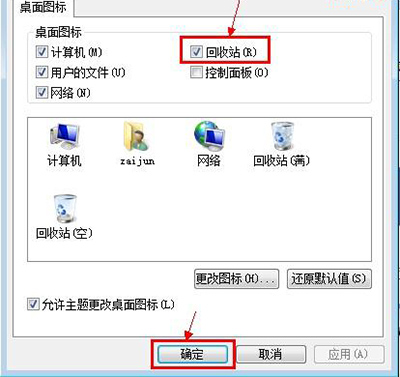
情境三:資源回收筒圖示本身被刪除(桌面找不到圖示)
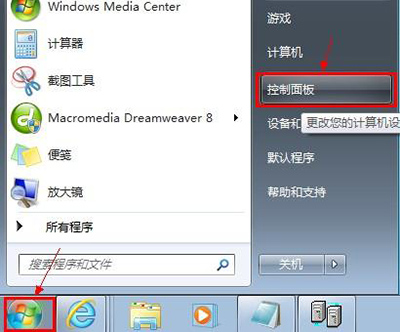
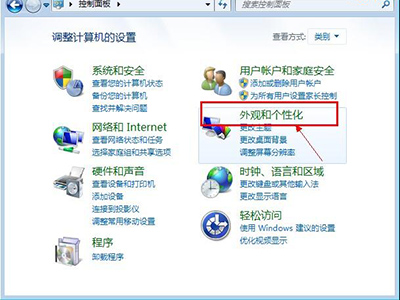
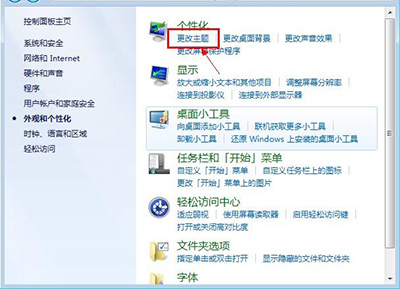
- 控制台 → 「外觀與個人化」→「個人化」→ 左側「變更桌面圖示」。
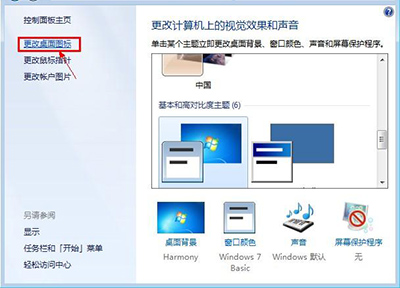
- 勾選 資源回收筒 → 確定,圖示即回到桌面。