Windows XP Windows 7 Windows 2003 Windows Vista Windows 綜合教學 Linux 系統教學
Windows 10 Windows 8 Windows 2008 Windows NT Windows Server 電腦軟體教學

Win7 藍屏 0x000000C2 完整排查:系統檔、驅動、BIOS 三大方向

編輯:Win7 系統應用技巧

藍屏代碼 0x000000C2 (BAD_POOL_CALLER) 指向核心池記憶體管理錯誤,常見於驅動程式存取錯誤記憶體位址、系統檔案損毀、硬體超頻不穩。本文提供由輕到重的三層排查方案。
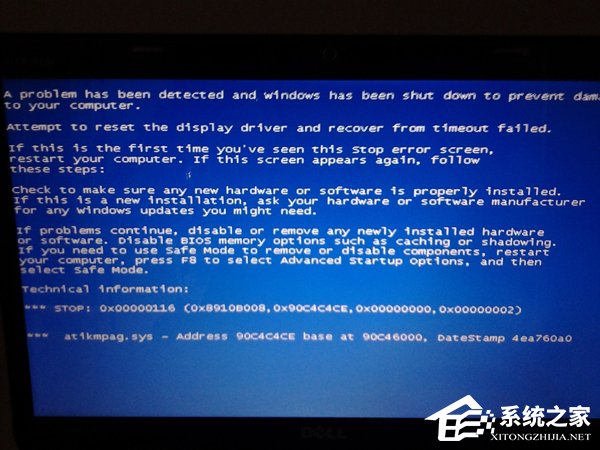
方向一:系統檔案修復(最常見、成本最低)

  1. SFC 掃描:管理員命令列執行 sfc /scannow,修復受損系統檔。
  2. DISM 修復元件存儲(Win7 SP1 以上):
    DISM /Online /Cleanup-Image /RestoreHealth
  3. 安裝光碟修復安裝/就地升級:保留資料與應用,重鋪系統核心檔案。
  4. 若上述無效 → **備份資料後重裝系統** 為究極解法。

方向二:驅動程式與防毒軟體衝突

卡巴斯基、ESET 等主動防禦型防毒軟體偶會誤判並刪除/隔離系統關鍵驅動(如 cnsminkp.sys),導致 C2 藍屏。

  1. 進入安全模式(開機連按 F8)→ 卸載近期安裝的防毒/驅動程式。
  2. 使用官方專用移除工具(如 kavremover)徹底清理殘留。
  3. 重裝經 WHQL 認證的顯示卡、晶片組、網卡驅動。

方向三:BIOS/硬體層面

  • CPU/記憶體超頻:進入 BIOS 載入「Load Optimized Defaults」或手動還原預設電壓/倍頻。
  • 記憶體錯誤:執行 mdsched.exe(Windows 記憶體診斷)或 MemTest86 過夜測試。
  • 硬碟壞軌:chkdsk /f /r 掃描修復,或用 MHDD/Victoria 低階檢測。

光碟修復控制台實作步驟(傳統方案,現較少用)

  1. 插入 Win7 安裝光碟,BIOS 設定光碟優先啟動,出現「Press any key」時按任意鍵。
  2. 選擇語言 → 「修復電腦」→ 「命令提示字元」。
  3. 輸入 disable cnsminkp(針對已知問題驅動)→ exit 重啟。

快速決策樹

現象優先排查
新裝驅動/軟體後發生安全模式卸載 → 驅動回滾
防毒軟體更新後發生卸載防毒 → 專用移除工具
超頻/硬體改裝後發生BIOS 恢復預設 → 記憶體測試
無明顯誘因、隨機發生SFC/DISM → 硬碟檢測 → 重裝系統
⚠ 藍屏代碼僅是症狀,**核心原因多在驅動與硬體**。建議先備份資料,再按上述順序排查,避免無謂重裝。

Copyright © Windows教程網 All Rights Reserved