CMD 視窗預設字體較小,長時間閱讀程式碼或日誌容易眼睛疲勞。Win7 可透過視窗屬性輕鬆調整字體大小與字型,提升閱讀舒適度。
調整步驟
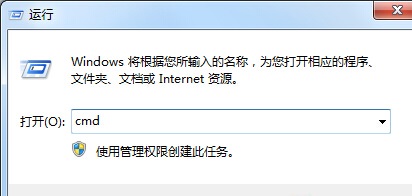
- 開啟 CMD:Win+R →
cmd → Enter。
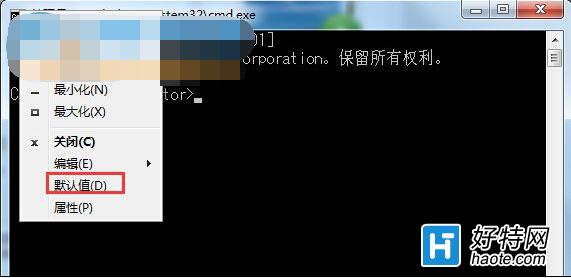
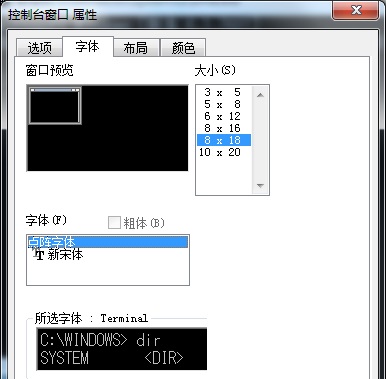
- 右鍵點選視窗標題列(或點選左上角圖示)→ 選擇 預設值(影響未來所有 CMD 視窗)或 內容(僅影響目前視窗)。
- 切換至 字型 頁籤。
- 在「大小」清單選擇較大數值(如 16、18、20),並可選擇偏好的字型(建議 Consolas 或 新細明體)。
- 按「確定」,關閉 CMD 重新開啟即生效。
補充說明
- 選擇「預設值」會修改登錄檔
HKEY_CURRENT_USER\Console,所有新開 CMD 皆套用。
- 選擇「內容」僅修改目前視窗屬性,關閉後失效。
- 若使用 PowerShell 或 Windows Terminal,調整方式不同,請參考對應教學。
簡單幾步驟,讓 CMD 字體放大清晰,保護眼睛、提升除錯效率。