Win7 筆電/一體機常遇到:控制台「電源選項」裡沒有「調整螢幕亮度」滑桿,鍵盤 Fn+亮度鍵 無反應。主因是 **ACPI 電源管理驅動遺失或損毀**(常見於重灌系統後未安裝晶片組/電源驅動)。
解決方案:使用驅動精靈補裝電源管理驅動
- 下載並安裝 驅動精靈(或驅動人生、Snappy Driver Installer 离线版)。
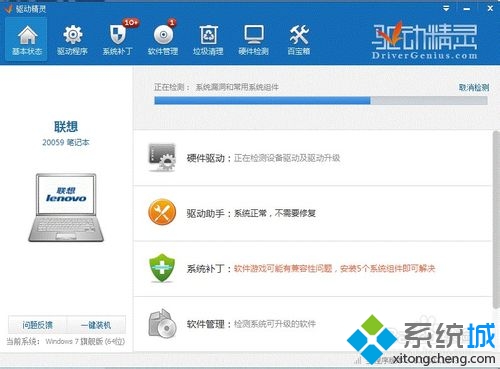
- 點擊「一鍵掃描」→ 等待完成。
- 在「硬體驅動」頁籤,找到 「電源管理驅動」 / 「ACPI 驅動」 / 「Microsoft ACPI-Compliant Control Method Battery」 相關項目 → 點擊「下載」。

- 下載完成 → 「安裝」→ 一路「下一步」→ 完成後**重新開機**。
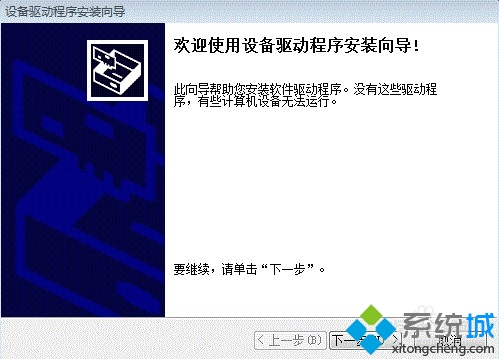
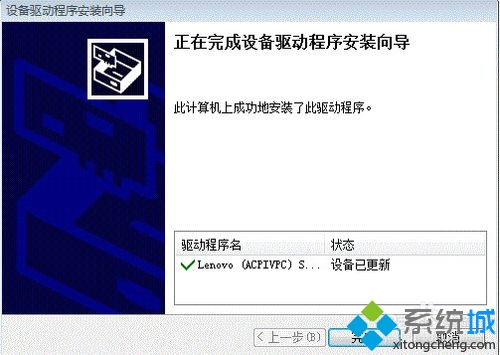
驗證亮度滑桿是否回歸
- 點擊工作列右下角電池/電源圖示 → 應出現「調整螢幕亮度」滑桿。
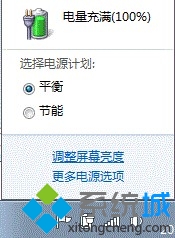
- 鍵盤 Fn+亮度鍵 測試螢幕實際亮度變化。
若驅動精靈掃描不到電源驅動(備援方案)
- 至**筆電/主機板官網** → 輸入型號 → 下載「Chipset 驅動」或「Power Management Driver」→ 手動安裝。
- 裝置管理員 → 「電池」→ 右鍵「Microsoft ACPI-Compliant Control Method Battery」→ 「更新驅動程式」→ 「自動搜尋」。
常見誤區
- 🛑 只更新顯示卡驅動**無法**恢復亮度控制(顯卡負責輸出訊號,電源管理負責背光 PWM 控制)。
- 🛑 桌機顯示器**無亮度滑桿屬正常**,請使用顯示器實體選單調整。
💡 重灌系統後,**安裝順序建議**:晶片組 → 電源管理/ACPI → 顯示卡 → 聲音/網卡/其他,**亮度功能才會正常啟用**。