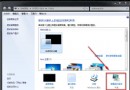
Win7 + Realtek High Definition Audio 晶片組,支援「前後面板輸出播放不同音訊串流」,讓後面板接喇叭、前面板接耳機時,**各自保有獨立音量設定**,切換裝置無需重新調整。只需在 Realtek 控制台啟用一項設定即可。
操作步驟
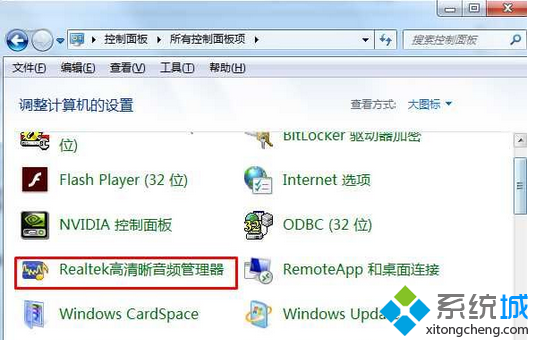
- 控制台 → 「Realtek 高清晰音訊管理員」(或工作列喇叭圖示右鍵 → 「音訊管理員」)。
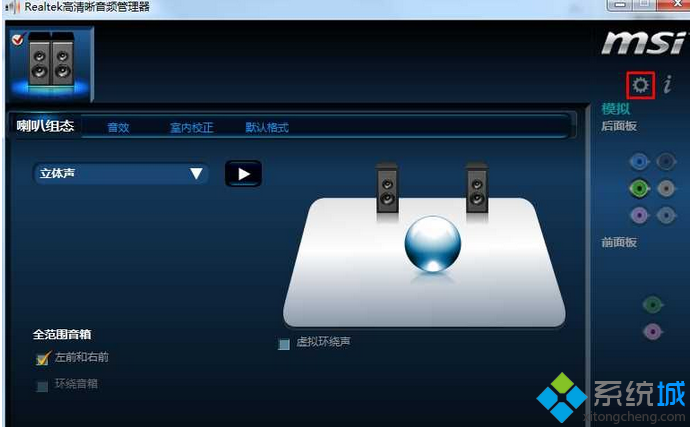
- 點擊右上角「裝置進階設定」圖示(扳手/齒輪圖示)。
- 在「播放裝置」區塊,勾選 「前後面板輸出裝置同時播放兩種不同的音訊串流」。
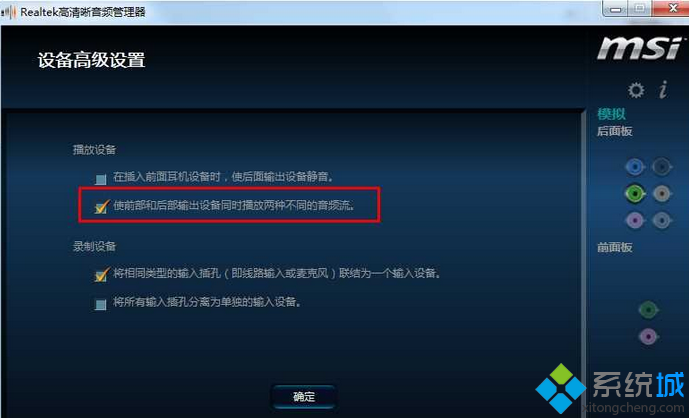
- 確定 → 關閉視窗。此後插入耳機/喇叭,系統會記憶各自音量。
驗證方式
- 後面板插喇叭 → 音量設 50 → 播放音樂。
- 前面板插耳機 → 音量設 20 → 聽聲音。
- 拔除耳機 → 喇叭音量自動回 50;再插耳機 → 自動回 20。
注意事項
- ✅ 需主機板支援前面板音訊 (HD Audio) 並正確接線(機箱前置音訊線接主機板 JAUD1/F_AUDIO)。
- ✅ Realtek 驅動版本需較新(建議 2.70 以上),舊版可能無此選項。
- 🛑 若勾選後前後面板**同時出聲**,請取消勾選,改用「靜音後面板」選項(視驅動版本而定)。
💡 同樣邏輯適用於 Win10/11 Realtek 控制台(介面略異,選項名稱相似)。