Intel My WiFi 技術可讓支援的無線網卡將有線/無線網路轉發為 Wi-Fi 熱點,方便手機、平板等裝置上網。本教學以 Win7 系統為例,詳細說明從啟用、設定 SSID/密碼、共用模式選擇到裝置連線的完整流程。
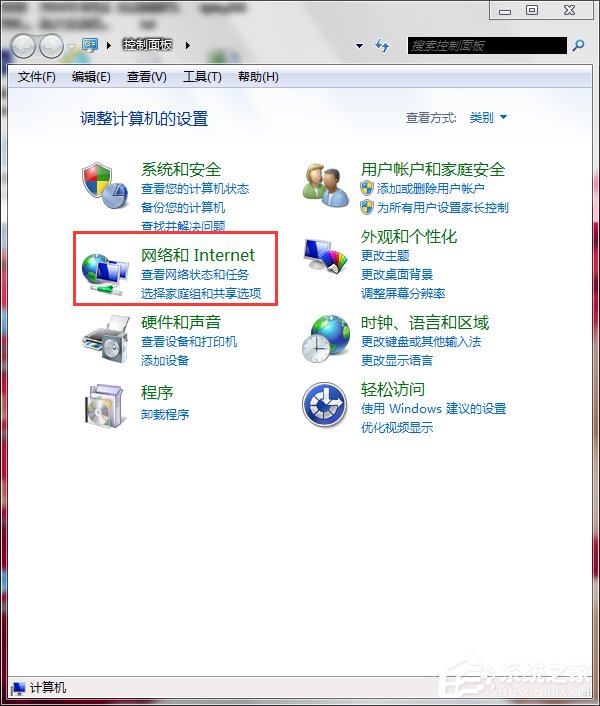
「控制台」→「網路和網際網路」→ 找到「Intel 無線工具」或「Intel PROSet/Wireless」圖示雙擊開啟。或從系統托盤區右鍵 Intel 無線圖示選「開啟 Intel My WiFi 技術」。
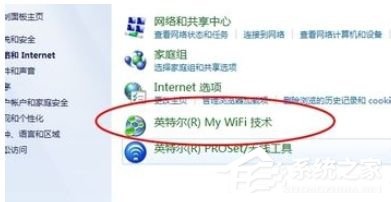
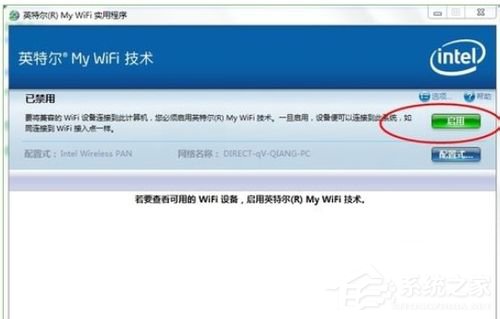
在 My WiFi 視窗右側點選綠色「啟用」按鈕。啟用成功後,按鈕會變為「停用」,且介面顯示目前熱點狀態(SSID、連線裝置數、網路速度等)。
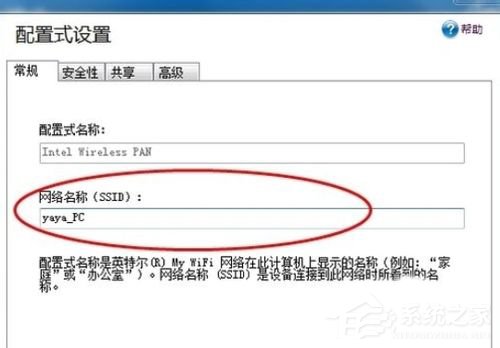
MyLaptop_Hotspot)。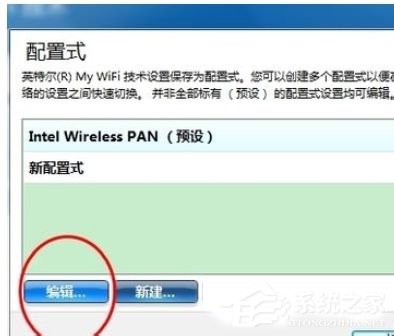
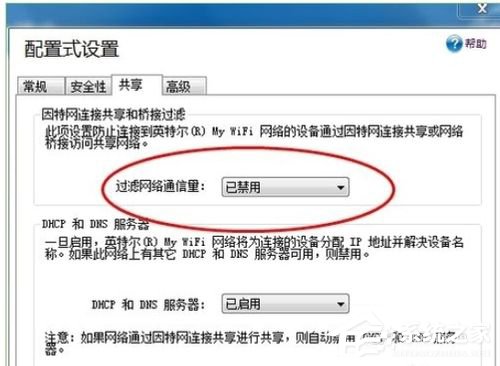
在設定介面中找到「過濾網路通訊量」/「網路隔離」選項:
建議:個人使用建議停用隔離;提供他人臨時上網建議啟用隔離。
點選「確定」套用所有設定。此時手機/平板搜尋 Wi-Fi,即可看到剛設定的 SSID,輸入密碼即可上網。My WiFi 介面會即時顯示連線裝置清單、流量統計。
| 問題 | 解決方向 |
|---|---|
| 找不到 Intel 無線工具 | 至 Intel 官網下載「Intel PROSet/Wireless Software」完整安裝包,勾選 My WiFi 元件安裝 |
| 啟用後手機連不上/上不了網 | 檢查 Windows 防火牆是否允許「Intel My WiFi」通過;確認「網際網路連線共用 (ICS)」服務已啟動 (services.msc → Internet Connection Sharing → 自動/執行中) |
| 熱點頻繁斷線 | 更新無線網卡驅動至最新版;嘗試將 802.11n 模式改為 802.11g 相容性較佳 |
| 筆電睡眠/休眠後熱點消失 | My WiFi 不支援睡眠恢復自動重啟,需手動再次點選啟用;或改用 Windows 10 內建行動熱點功能 |
若硬體不支援 My WiFi,或操作過於繁瑣,Win7 也可使用 netsh wlan set hostednetwork 指令建立虛擬 Wi-Fi(參考文章 Win7 怎樣設置 wifi 熱點),或安裝第三方熱點軟體(如 Connectify、Virtual Router Plus)。