Windows XP Windows 7 Windows 2003 Windows Vista Windows 綜合教學 Linux 系統教學
Windows 10 Windows 8 Windows 2008 Windows NT Windows Server 電腦軟體教學

Win7 32位元系統突破 4GB 記憶體限制:ReadyFor4GB 完整實作教學

編輯:Win7 系統應用技巧

32 位元 Windows 7 預設僅能識別約 3.2~3.5GB 記憶體,透過 ReadyFor4GB 修補核心檔案與啟動項,可讓 32 位元系統完整識別 4GB 甚至更大記憶體(理論上限 64GB/128GB,視修補版本)。本文詳細記錄從檢查、應用、新增啟動項、去水印到效能驗證的完整流程。

⚠️ 重要風險提示

  • 此操作屬於系統核心修改,有藍屏、無法開機、資料遺失風險,請務必先完整備份重要資料與建立系統還原點。
  • 僅適用於 Windows 7 32 位元 (x86) 系統,64 位元系統原生支援大記憶體無需修補。
  • 部份主機板 BIOS 與驅動程式相容性不佳可能導致不穩定,建議先更新 BIOS 至最新版。
  • APU (AMD 融合處理器) 平台效果較明顯,Intel 平台效益有限。

準備工作

  1. 下載 ReadyFor4GB 工具包(含 ReadyFor4GB.exe、AddBootMenu.cmd、RemoveWatermark 去水印補丁資料夾)。
  2. 以系統管理員身分執行所有步驟。
  3. 關閉殺毒軟體即時掃描,避免誤攔截系統檔案修改。

操作步驟

步驟 1:執行 ReadyFor4GB 核心修補

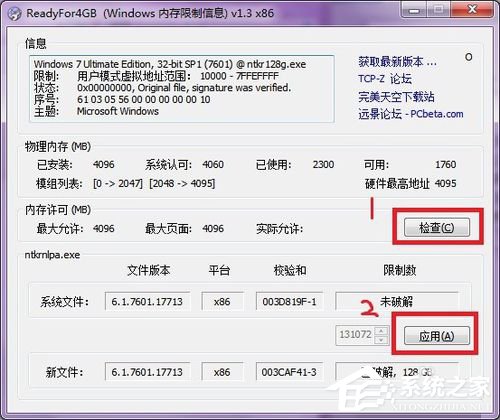
  1. 以系統管理員身分執行 ReadyFor4GB.exe。
  2. 點選「檢查」→ 確認系統相容後點選「應用」。
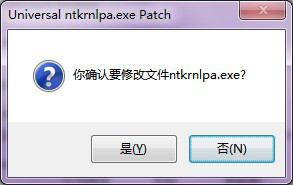
  3. 彈出確認視窗點選「是」,等待修補完成並提示重新開機(暫不重開)。

步驟 2:新增修補核心啟動項

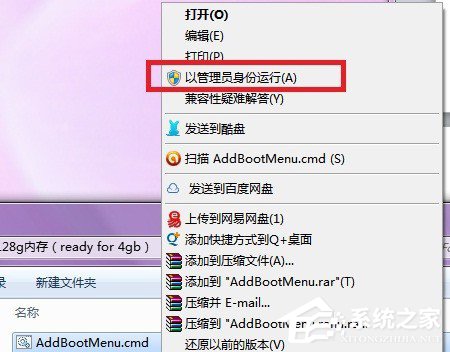
  1. 右鍵工具包資料夾中的 AddBootMenu.cmd →「以系統管理員身分執行」。
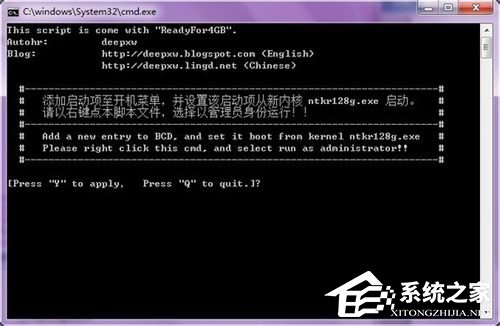
  2. 依提示輸入 Y 確認新增啟動項。
  3. 完成後會在開機選單新增項目:
    Windows 7 x86 [ 128GB with ntkr128g.exe ]
步驟 3:重開機進入修補核心並去除測試模式水印

  1. 重新開機,在開機選單選擇新增的 Windows 7 x86 [ 128GB with ntkr128g.exe ] 進入系統。
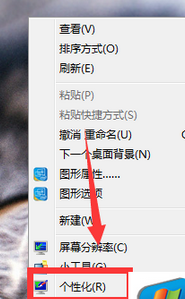
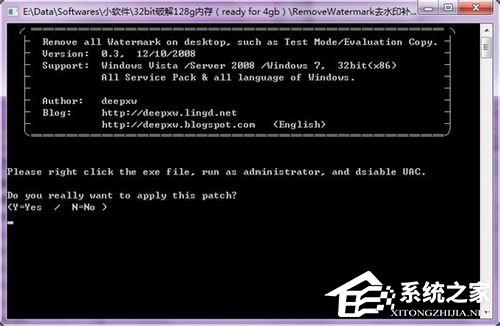
  2. 桌面右下角會出現「測試模式」水印,進入工具包 RemoveWatermark 資料夾,依系統版本 (x86) 執行對應去水印批次檔,輸入 Y 確認。
步驟 4:驗證記憶體識別與穩定性測試

  1. 開啟「系統」 (Win+Pause) 查看「安裝的記憶體 (RAM)」是否顯示完整容量 (如 4.00 GB / 8.00 GB)。
  2. 執行 memtest86+ 或 Windows 記憶體診斷工具測試穩定性。
  3. 實際運行大型遊戲、虛擬機器、影片編輯等高記憶體負載情境,觀察是否藍屏、死機。

步驟 5:(可選) 移除原始啟動項簡化開機選單

若修補核心穩定無藍屏,可移除原本的 Windows 7 啟動項:

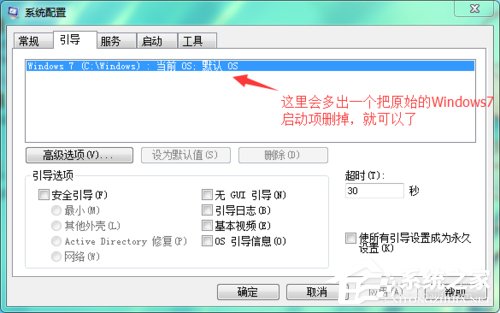
  1. Win+R 輸入 msconfig 開啟「系統設定」。
  2. 切換「開機」分頁,選中原始 Windows 7 項目 →「刪除」。
  3. 確認僅保留修補核心啟動項,重開機驗證直接進入桌面。

原理解析

ReadyFor4GB 透過修補 ntoskrnl.exe 核心檔案,啟用 PAE (Physical Address Extension) 並修改記憶體管理邏輯,繞過 32 位元授權鎖定的 4GB 限制。ntkr128g.exe 為支援 128GB 實體記憶體的修補核心版本。

常見問題

現象處理建議
開機藍屏 0x0000007E / 0x00000050核心修補與硬體/驅動衝突,進入安全模式用 msconfig 切回原始啟動項,或用安裝光碟修復開機
記憶體仍只顯示 3.x GB確認是否進入正確啟動項;檢查 BIOS 記憶體重映射 (Memory Remap) 是否啟用
去水印失敗嘗試 Universal Watermark Disabler 等第三方工具;或接受水印存在不影響功能
睡眠/休眠失效修補核心常導致電源管理異常,建議關閉睡眠/休眠功能

結語

ReadyFor4GB 為老筆電/舊主機板延壽提供低成本大記憶體方案,但穩定性不如原生 64 位元系統。長期使用建議升級至 Windows 10/11 64 位元版本,從根本解決記憶體限制並獲得安全性更新支援。

Copyright © Windows教程網 All Rights Reserved