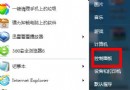
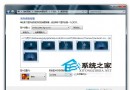
無論是 Windows 8、已停止支援的 XP,還是成熟穩定的 Windows 7,系統預設的輸入法圖標總是千篇一律。若你厭倦了預設樣式,想讓任務欄的輸入法圖標別具一格,本文將詳細介紹如何在 Win7 系統中自訂輸入法圖標,輕松打造專屬介面。
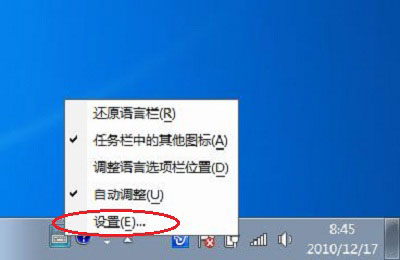
1. 開啟輸入法設定
在任務欄的輸入法圖標上按右鍵,從彈出選單中選擇「設定」。
2. 進入鍵盤版面屬性
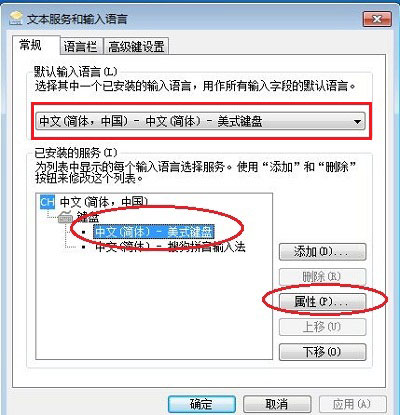
在「文字服務和輸入語言」視窗中,選取「中文 (簡體) — 美式鍵盤」,此時右側的「屬性」按鈕會啟用,點擊它。
3. 更換圖標
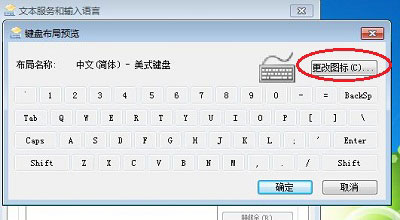
在開啟的「鍵盤版面預覽」視窗裡,點擊「變更圖示 (C)」按鈕。
4. 選擇或匯入圖標
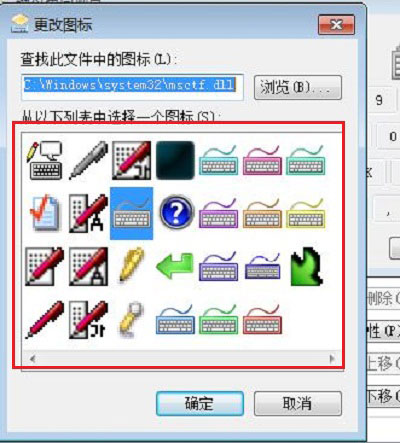
你可以直接從系統提供的圖標清單中挑選,點選後一路按「確定」即可;若想用自備的圖示檔(.ico、.dll 等),請點擊「瀏覽」指定檔案路徑。
5. 完成效果預覽
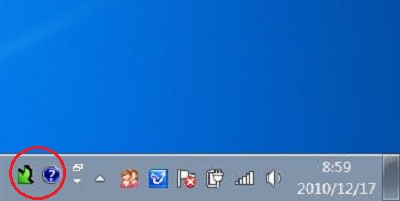
設定完成後,任務欄的輸入法圖標即會更新為你選擇的樣式。
雖然 Windows 內建的輸入法圖標簡潔實用,但缺乏個人風格。只要依照上述幾個步驟操作,就能輕鬆為 Win7 系統換上獨一無二的輸入法圖標,讓桌面環境更貼近個人喜好。