Windows XP Windows 7 Windows 2003 Windows Vista Windows 綜合教學 Linux 系統教學
Windows 10 Windows 8 Windows 2008 Windows NT Windows Server 電腦軟體教學

網路攝影機無法辨識?兩大故障成因與手動/自動清除驅動殘留完整解法

編輯:Win7 系統應用技巧

中星微(Sunplus)晶片網路攝影機驅動版本眾多,安裝/移除常殘留登錄垃圾,導致新驅動無法安裝;或遭遇複製版系統預載舊驅動(WHQL 認證),新裝驅動失效。提供兩套完整清除方案。

方法一:自動清除法(官方工具)

  1. 開始選單找對應驅動的 Uninstall 執行移除(若損壞,可先安裝新驅動觸發反安裝)。
  2. 新驅動安裝前,依系統執行附屬清除工具:
    FOR_XP_ME_98.EXE(XP/Me/98)
    FOR_Win2K.EXE(Win2000)
    需系統預設路徑在 C 槽;Me/98 若報錯代表系統已乾淨。
  3. 安裝新驅動。

方法二:手動深度清除法(徹底)

  1. 開啟「資料夾選項」→ 「檢視」→ 顯示隱藏檔案。進入 C:\Windows\inf,將所有 oem*.inf、oem*.pnf 剪移備份或刪除對應攝影機的 oem 檔。
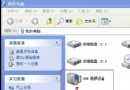
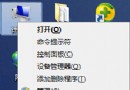
  2. 插入 USB 攝影機 → 取消精靈 → 右鍵「我的電腦」→ 「管理」→ 「裝置管理員」→ 找帶驚嘆號的 PCCAMERA → 右鍵「解除安裝」。
  3. 拔除裝置,安裝新驅動。

針對複製版系統預載驅動的額外步驟

  1. 刪除 C:\Windows\Driver\Camera301P 預載資料夾。
  2. 先裝新驅動,再插裝置,重開機。
  3. 若預覽(AMCAP)現白/黑屏:裝置管理員 → 「影像處理裝置」→ Vimicro USB PC Camera → 右鍵「更新驅動程式」→ 「從清單或指定位置安裝」→ 「不搜尋,我要選擇要安裝的驅動程式」→ 瀏覽指向光碟/新驅動目錄下的 usbvm31b.inf → 一路下一步完成。


Copyright © Windows教程網 All Rights Reserved