Windows XP Windows 7 Windows 2003 Windows Vista Windows 綜合教學 Linux 系統教學
Windows 10 Windows 8 Windows 2008 Windows NT Windows Server 電腦軟體教學

Win7 筆電攝影機怎麼開?XP 直接我的電腦、Win7 需用 QQ/專屬軟體/建立捷徑到電腦

編輯:Win7 系統應用技巧

Win7 移除了「我的電腦」直接顯示攝影機裝置的功能,需透過應用程式喚醒或自建捷徑。

方法一:QQ/視訊軟體自動喚醒(最簡單)

開啟 QQ/Zoom/Teams 等視訊軟體發起視訊通話,系統自動偵測並啟動攝影機。

方法二:下載第三方視訊軟體(如 AMCap、ManyCam)

安裝後開啟即可預覽、拍照、錄影,功能豐富。

方法三:將攝影機程式捷徑放入「電腦」資料夾(永久可見)

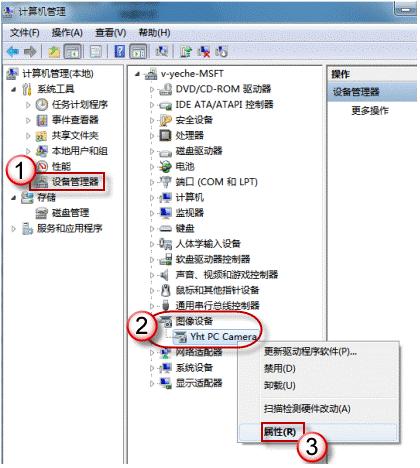
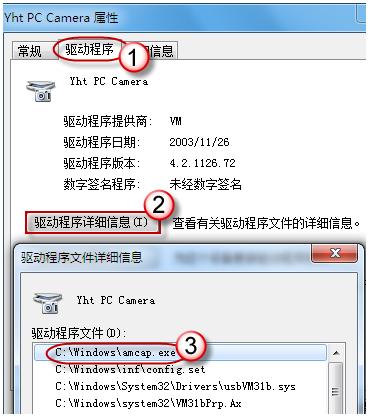
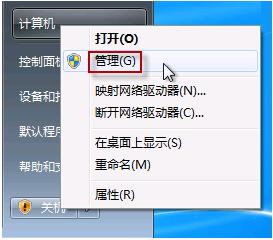
  1. 右鍵「電腦」→「管理」→「裝置管理員」→「影像裝置」→ 右鍵攝影機 →「內容」→「驅動程式詳細資料」→ 記下 .exe 完整路徑 (通常在 C:\Windows\System32\ 下)。
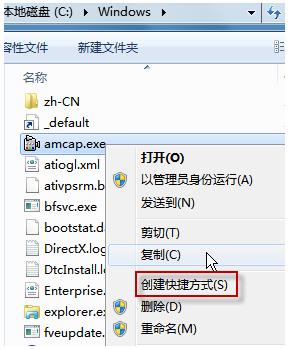
  2. 總管依路徑找到 .exe → 右鍵「建立捷徑」→ 複製捷徑。
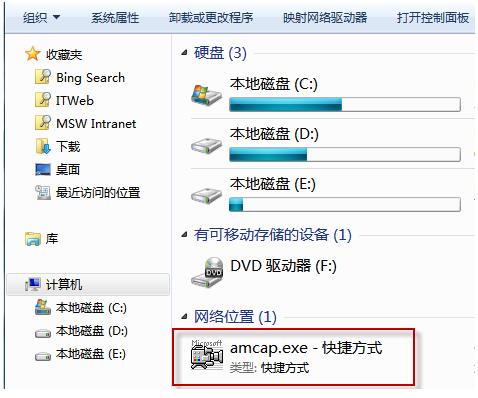
  3. 貼上到:C:\Users\<用戶名>\AppData\Roaming\Microsoft\Windows\Network Shortcuts (AppData 為隱藏資料夾,需先顯示隱藏項目)。
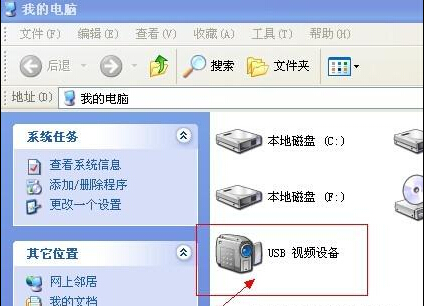
  4. 打開「電腦」,即可看到攝影機圖示,雙擊直接開啟。

注意:若裝置管理員無「影像裝置」分類,代表攝影機驅動未安裝或硬體故障,需補裝驅動或送修。

Copyright © Windows教程網 All Rights Reserved