Windows XP Windows 7 Windows 2003 Windows Vista Windows 綜合教學 Linux 系統教學
Windows 10 Windows 8 Windows 2008 Windows NT Windows Server 電腦軟體教學

Win7 C 槽無法擴展磁碟區?原因在「相鄰未配置空間」— 圖解解決法

編輯:Win7 系統應用技巧

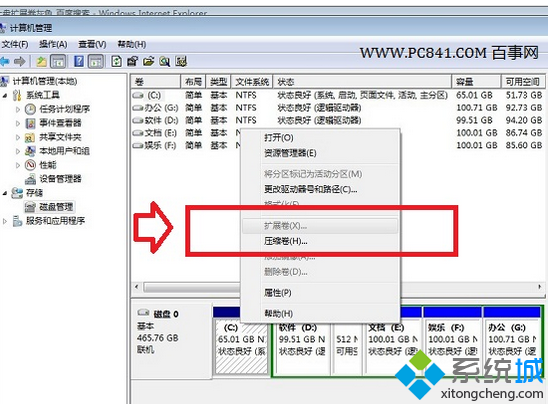
C槽擴展磁碟區灰色

為什麼 C 槽「擴展磁碟區」是灰的?

Win7 磁碟管理「擴展磁碟區」要求:未配置空間必須緊鄰在目標磁碟區(C:)的右側。若你壓縮 D 槽產生的未配置空間在 D 槽右側,中間隔著 D 槽,C 槽就無法直接擴展。
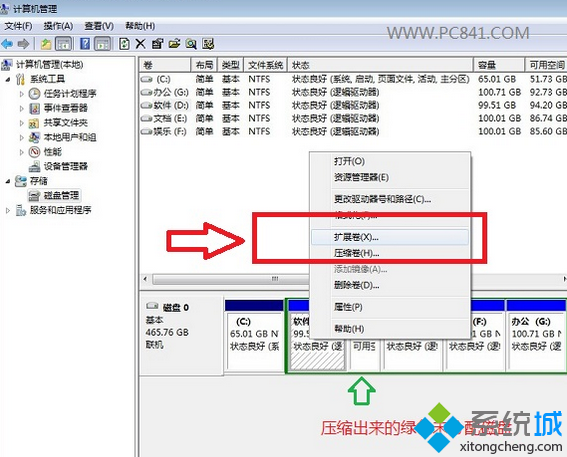
D槽可擴展

解決方案:刪除 D 槽 → 擴展 C 槽 → 重建 D 槽

  1. 備份 D 槽所有重要資料 至其他磁碟/外接硬碟/雲端。
  2. 磁碟管理中,右鍵 D 槽 → 「刪除磁碟區」→ 確認。D 槽變為「未配置」且緊鄰 C 槽右側。
  3. 右鍵 C 槽 → 「擴展磁碟區」→ 精靈選擇全部未配置空間(或指定大小)→ 完成。C 槽瞬間變大。
  4. 在剩餘未配置空間右鍵 → 「新增簡單磁碟區」→ 依序指定大小、磁碟機代號(D:)、格式化 NTFS → 完成,新 D 槽誕生。

進階:只想給 C 槽加一點,D 槽保留大部分

  1. 先在 D 槽右鍵 → 「壓縮磁碟區」→ 輸入欲騰出空間(如 20GB)→ 產生未配置空間在 D 槽右側。
  2. 右鍵 D 槽(剩餘部分) → 「刪除磁碟區」→ 變未配置,緊鄰 C 槽右側。
  3. 右鍵 C 槽 → 「擴展磁碟區」→ 選剛剛的未配置空間(含壓縮出的 20GB + 原 D 槽剩餘)→ C 槽變大。
  4. 在最後剩餘未配置空間 → 「新增簡單磁碟區」→ 重建 D 槽。

第三方工具:無損移動分區(不想刪 D 槽)

  • DiskGenius(PE/Win 版):右鍵 D 槽 → 「調整分區大小」→ 向右拖動,將未配置空間移到 C 槽右側 → 套用 → 重啟完成移動 → C 擴展。
  • AOMEI Partition Assistant / MiniTool Partition Wizard:圖形化拖曳移動分區,支援熱調整(無需重啟),適合新手。
  • 操作前必備份資料,移動分區有極低機率導致資料損毀/無法開機。

避坑提醒

  • 「刪除磁碟區」會清空該分區所有資料,務必先備份!
  • 系統盤擴展不影響 C 槽現有資料,但萬一斷電/死機可能損壞檔案系統。
  • 動態磁碟、BitLocker 加密分區、UEFI 系統分區(ESP)操作不同,請查閱專門教學。

小結

C 槽無法擴展 99% 是因「未配置空間不緊鄰右側」。最穩妥:備份 D 槽 → 刪 D → 擴 C → 重建 D。不想動資料用 DiskGenius/AOMEI 移動分區。操作前三思,備份為上。

Copyright © Windows教程網 All Rights Reserved