Windows 7 資源管理器左側導覽窗格「收藏夾」下的連結 (如「桌面」、「下載」、「近期位置」) 點擊無法展開、無反應,通常是因為註冊表 HKEY_CLASSES_ROOT\lnkfile 遺失 IsShortcut 字串值,導致系統無法正確辨識捷徑檔案類型。本文提供註冊表修復步驟,並補充資源管理器七種啟動方式。
regedit → Enter 開啟註冊表編輯器。HKEY_CLASSES_ROOT\lnkfileIsShortcut 是標記 .lnk 檔案為「捷徑」的關鍵值,存在即表示該檔案類型為捷徑,系統介面 (資源管理器導覽窗格、開始功能表、工作列工具列) 才會正確解析並展開目標。HKEY_CLASSES_ROOT\lnkfile\ShellEx\{00021401-0000-0000-C000-000000000046} 或使用專用工具 (如 Ultimate Windows Tweaker),而非刪除 IsShortcut。| 方法 | 操作 |
|---|---|
| 1. 桌面捷徑 | 雙擊桌面「資源管理器」捷徑圖示 |
| 2. 工作列釘選 | 單擊工作列資源管理器圖示 (預設釘選) |
| 3. 開始按鈕右鍵 | 右鍵「開始」→ 「開啟 Windows 檔案總管」 |
| 4. 系統圖示右鍵 | 右鍵「電腦」/「文件」/「網路」/「回收站」→ 「開啟」 |
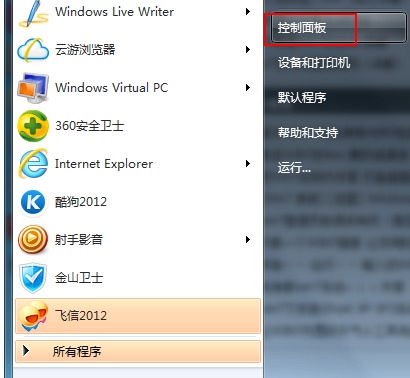
| 5. 開始功能表 | 「開始」→ 「所有程式」→ 「附屬應用程式」→ 「Windows 檔案總管」 |
| 6. 快捷鍵 | Win + E |
| 7. 我的電腦工具列 | 「我的電腦」視窗工具列點選「資料夾」按鈕 |
收藏夾連結無法展開,註冊表新增 IsShortcut 字串值 + 重啟 秒修復。切記:移除捷徑小箭頭請用正確方法,別犧牲捷徑功能。