Windows XP Windows 7 Windows 2003 Windows Vista Windows 綜合教學 Linux 系統教學
Windows 10 Windows 8 Windows 2008 Windows NT Windows Server 電腦軟體教學

Win7 測試網路延遲指令教學:ping 指令檢測路由器、網站、DNS 完整步驟

編輯:Win7 系統應用技巧

遊戲卡頓、網頁慢、語音通話斷續,可能是網路延遲過高。Win7 內建 ping 指令可快速量測本機到路由器、目標網站、DNS 伺服器的往返時間 (RTT) 與封包遺失率,零成本診斷網路品質。

操作步驟

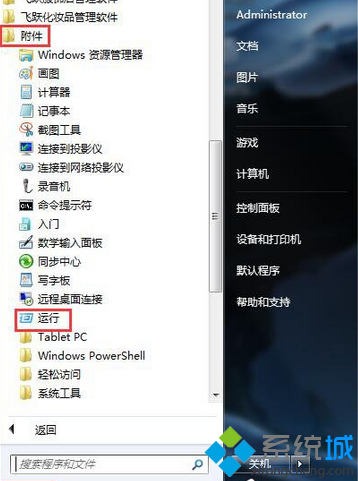
  1. 按 Win+R 輸入 cmd 開啟命令提示字元。
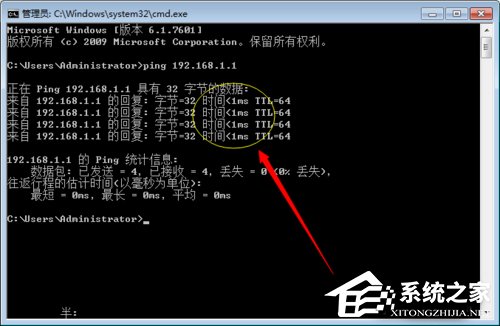
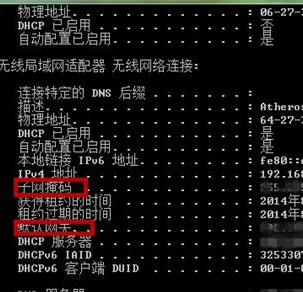
  2. 測試本機到路由器:輸入 ping 192.168.1.1 (或您的網關 IP,可用 ipconfig 查看) > 觀察 time=Xms 與 Lost = 0。正常應 < 5ms、0% 遺失。
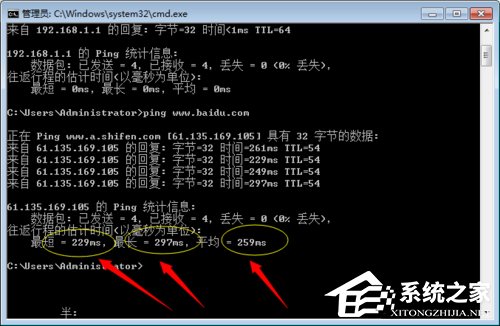
  3. 測試本機到外部網站:輸入 ping www.baidu.com (或常玩遊戲伺服器 IP/網址) > 觀察延遲與遺失。國內網站正常 20-60ms,跨海 100-300ms,遺失率應 < 1%。
  4. 測試 DNS 解析速度:ping 8.8.8.8 (Google DNS) 或 ping 114.114.114.114 (國內常用 DNS),比較哪個延遲低再設為優先 DNS。
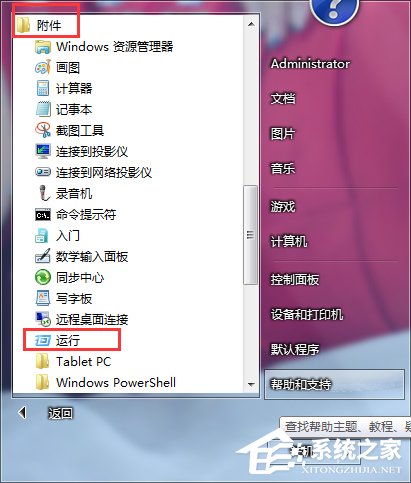
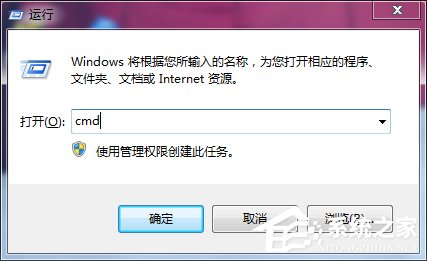
執行 cmd
cmd 視窗
ping 路由器
ping 網站

結果判讀關鍵指標

  • time (ms):越低越好。遊戲建議 < 80ms,網頁 < 150ms 可接受。
  • TTL:封包生存時間,間接反映經過路由躍點數。
  • Lost / Loss%:遺失封包數與百分比。> 1% 即屬異常,會造成卡頓、掉線。
  • Request timed out:完全無回應,代表目標不可達或封包被防火牆攔截。

進階用法

  • ping -t 目標:持續監控延遲波動 (按 Ctrl+C 停止)。
  • ping -n 50 目標:發送 50 個封包取樣更精準。
  • pathping 目標:結合 tracert 與 ping 顯示每躍點延遲與遺失,精準定位瓶頸節點。

改善延遲建議

  • 有線直連取代無線。
  • 更換優質 DNS (114.114.114.114 / 8.8.8.8 / 1.1.1.1)。
  • 關閉 P2P/雲端同步/自動更新等背景佔頻程式。
  • 路由器開啟 QoS 優先遊戲/語音流量。
  • 聯繫 ISP 檢測線路品質、更換光猫。
Copyright © Windows教程網 All Rights Reserved