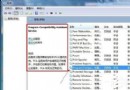
區域網路連接共用印表機時出現「輸入帳號密碼」或「無權限存取」,核心在於 Guest 帳號未啟用或被「拒絕從網路存取」原則封鎖。
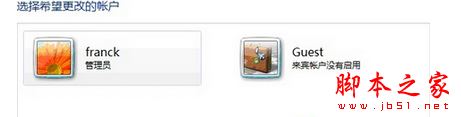
原因:Guest 帳號停用,無法匿名存取。
解決:控制台 →「使用者帳戶」→「管理其他帳戶」→ Guest →「開啟」。
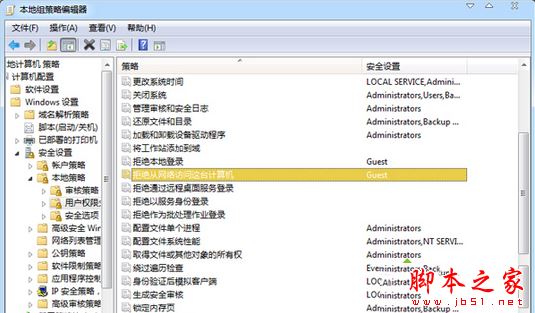
原因:Guest 帳號被列入「拒絕從網路存取這台電腦」原則。
解決:
gpedit.msc
Win7 釋放 20% 預留頻寬加速上網:QoS 封包排程器設定限制可保留頻寬為 0
Win7 讀取 Administrator 屬性報錯怎麼辦?啟用 Server 與 Workstation 服務解決
Windows 7 無法驗證 DVD 光驅裝置?教你用 bcdedit 指令快速修復
Win7 桌面 IE 圖示刪不掉?登錄編輯器移除命名空間鍵值
電腦白天能開機晚上卻開不了?排查思路與常見原因全解析
Win7 清除 Cookie 保護帳號隱私教學:IE 與 360 瀏覽器完整步驟
Win7 關閉 Windows 錯誤修復畫面:系統屬性與 BCDEdit 兩種方法
Win7 開啟 txt 檔提示「找不到指令碼檔案」?病毒竄改關聯,殺毒後修復開啟方式