系統還原點可記錄登錄、系統檔案、已安裝程式等關鍵狀態,發生藍畫面、驅動衝突、軟體安裝失敗、惡意軟體感染時,可將系統「時光倒流」至還原點狀態,避免重灌系統。本文教導啟用系統保護、手動創建還原點、執行系統還原全流程。
啟用系統保護與手動創建還原點
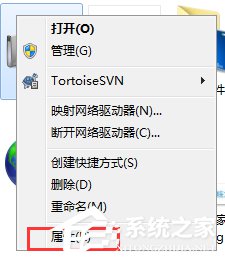
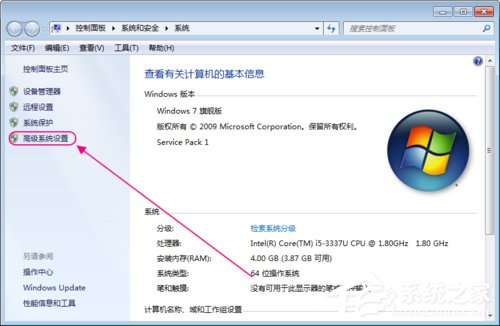
- 右鍵「電腦」→「內容」→ 左側「系統保護」。
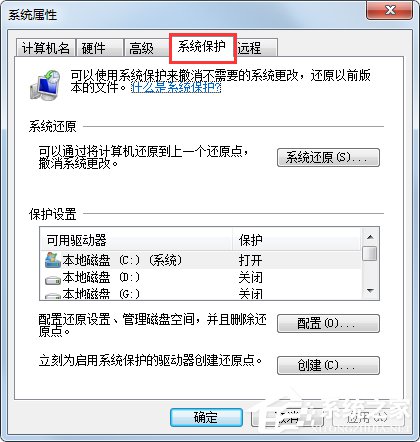
- 「保護設定」區選擇系統槽 (通常 C: (系統)) → 點擊「設定」。
- 選擇 「還原系統設定和舊版檔案」 → 調整「最大使用量」滑桿 (建議 5-10% 磁碟空間,最低 1GB) → 確定。
- 回到「系統保護」索引標籤,確認系統槽保護為「開啟」。
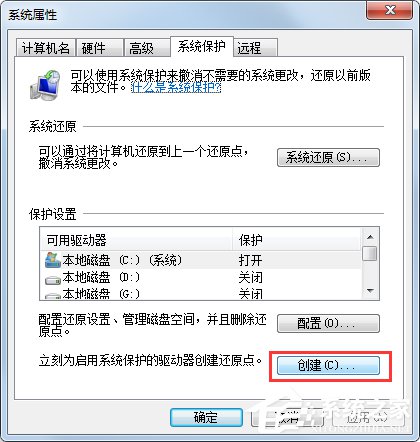
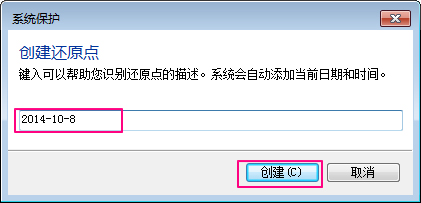
- 點擊「建立」→ 輸入描述 (如「安裝 Office 2019 前」、「驅動更新前」、「2024-01-15 純淨系統」) → 建立 (約 30-60 秒)。
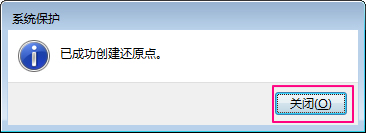
- 提示「還原點已成功建立」→ 關閉。
執行系統還原 (發生問題時)
- 同樣進入「系統保護」索引標籤 → 點擊「系統還原」。
- 「下一步」→ 列表中選擇目標還原點 (依建立時間/描述辨識) → 「掃描受影響的程式」可預覽將被移除/還原的程式與驅動。
- 確認無誤 →「下一步」→「完成」→ 系統提示「系統還原完成後無法中斷」→ 是 → 重啟執行還原 (約 5-15 分鐘)。
- 重啟登入桌面 → 彈出「系統還原已成功完成」確認視窗。
關鍵注意事項
- 不影響個人檔案:文件、相片、音樂、影片、桌面檔案等用戶資料**不會**被還原/刪除。
- 影響範圍:系統檔案、登錄、已安裝程式、驅動程式、系統設定、Windows Update 歷史。
- 無法替代備份:還原點儲存於同一磁碟,磁碟損壞/重分區/重灌系統會導致還原點遺失。**重要資料必須異地備份 (雲端/外接硬碟/NAS)**。
- 安全模式亦可還原:無法正常進入桌面時,開機連按 F8 進入「安全模式」→ 同樣路徑執行還原。
- 定期建立習慣:安裝新軟體/驅動/更新前、系統純淨時、每月固定日期,建立命名清晰的還原點。