不小心刪除重要檔案且已清空回收站?只要磁碟未被大量覆寫,資料救援軟體仍有機會找回。本文以 Recover4all 為例,詳細說明掃描、預覽、復原全流程,並強調關鍵注意事項提高成功率。
操作步驟
- 下載並安裝 Recover4all(勿安裝在欲救援的磁碟)。
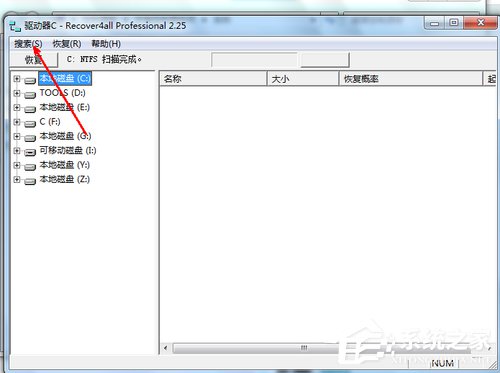
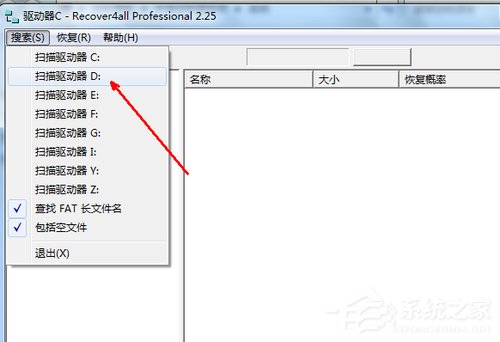
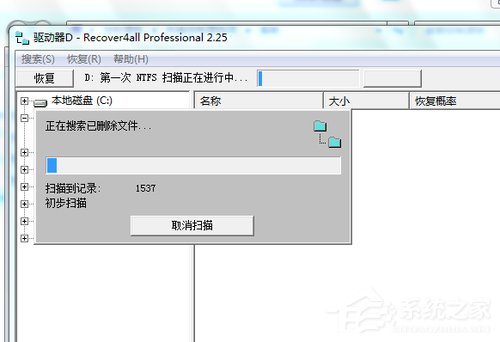
- 啟動軟體,點擊左上角「搜尋」,選擇原檔案所在磁碟(如 D:),開始掃描。
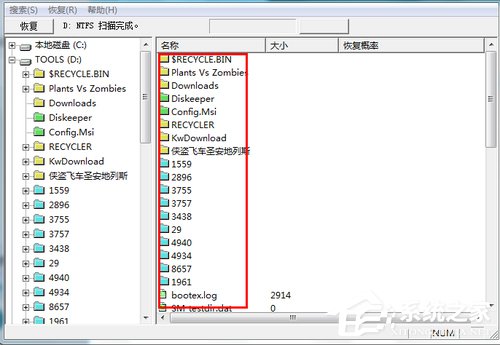
- 掃描完成後,右側列表顯示所有可復原檔案,依副檔名/檔名篩選目標。
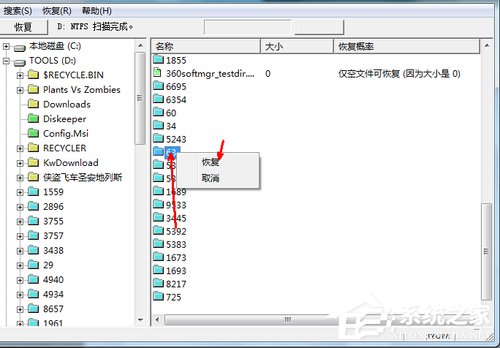
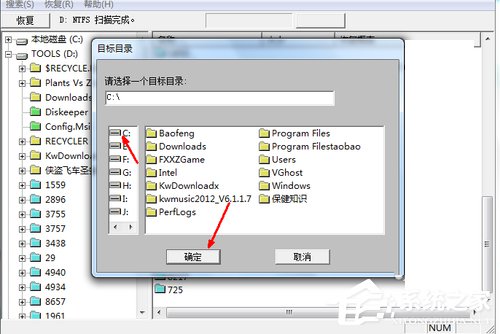
- 右鍵目標檔案 → 「復原」,選擇不同磁碟作為儲存路徑(切勿存回原磁碟)。
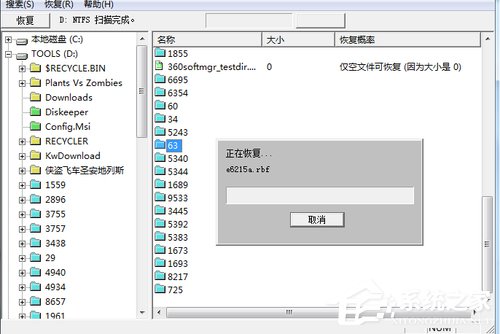
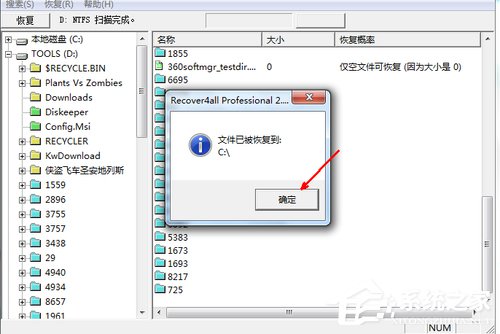
- 等待復原完成,提示成功即可前往儲存位置查看。
關鍵注意事項(決定成敗)
- 發現誤刪後立即停止對該磁碟寫入任何資料,避免覆寫扇區。
- 復原儲存路徑必須選擇其他磁碟,否則復原過程本身會造成覆寫。
- 救援期間關閉所有其他程式,專注資源給救援軟體。
- 若磁碟已大量覆寫,檔案可能僅能部分復原或損壞,此時需尋求專業資料救援服務。
平時養成備份習慣(雲端/外接硬碟)才是根本之道,救援軟體僅為最後防線。