不小心刪除重要檔案並清空資源回收筒?Windows 7 內建的系統保護(影子副本)功能能幫您「時光倒流」。前提是您已預先啟用保護並建立還原點。
實戰情境:E 槽「測試」資料夾誤刪兩張圖片
完整資料夾還原
- 右鍵「測試」資料夾 → 內容 → 以前的版本 索引標籤
- 選擇合適的還原點(依日期/時間判斷)
- 點擊 還原 → 確認對話框再點 還原
- 完成後連點「確定」離開
單一檔案救援(不想覆蓋整個資料夾)
- 同樣進入「以前的版本」 → 選擇還原點 → 點擊 開啟
- 在開啟的唯讀視窗中找到目標檔案 → 右鍵 複製
- 回到原位置或其他資料夾 → 右鍵 貼上
關鍵:啟用系統保護與建立還原點
無還原點則無法救援。請依下列步驟啟用:
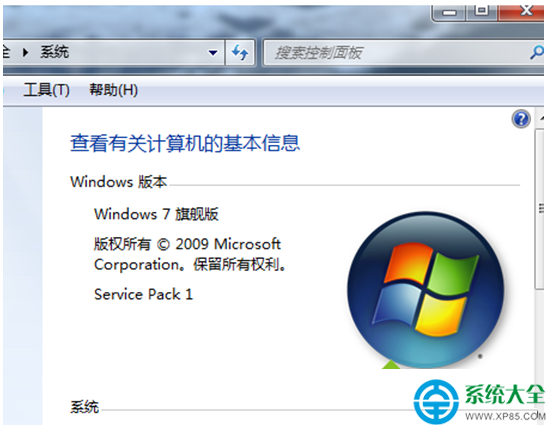
- 右鍵「電腦」 → 內容 → 左側 系統保護
- 在「保護設定」選擇要保護的磁碟(如 C:) → 設定
- 選擇 還原系統設定和舊版本檔案(資料盤可選「僅還原檔案」)
- 調整最大使用空間(建議 5~10%) → 套用 → 確定
- 回到系統保護頁面 → 點擊 建立 → 輸入描述名稱(如「2024-01-15 專案備份」) → 建立
 系統保護設定與建立還原點介面
重要提醒
- 定期更新還原點,否則救援版本過舊
- 還原資料夾會覆蓋還原點後的所有變更,操作前請先備份最新檔案
- 系統保護非備份替代方案,重要資料仍建議外部備份
「影子副本是檔案的時光機,但前提是你得先給它裝電池——啟用保護並建立還原點。」