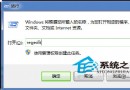
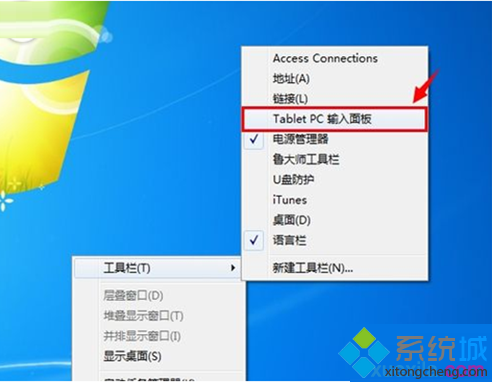
明明 QQ 能登入、網路連線正常,瀏覽器卻無法開啟任何網頁。這通常是瀏覽器快取損毀、DNS 解析異常、寬帶連線設定遺失或虛擬記憶體不足所致。以下提供分級排查步驟。
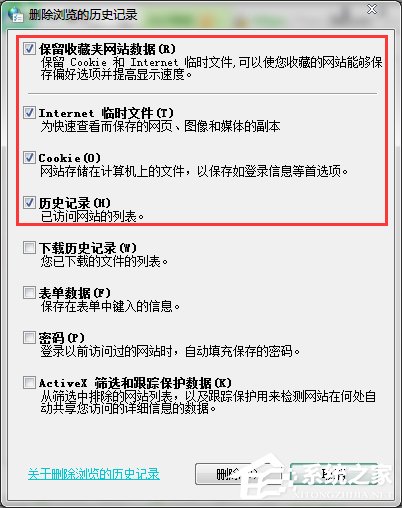
步驟 1:清除瀏覽器快取與歷史記錄(最常見解法)
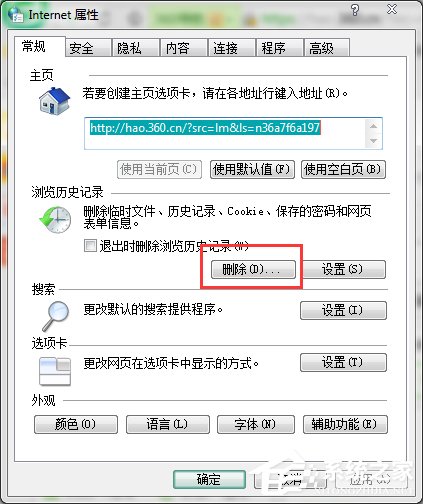
- 開啟 IE/Edge/Chrome → 「工具」/「設定」→ 「網際網路選項」/「隱私權與安全性」。
- 點選「刪除瀏覽歷程記錄」/「清除瀏覽資料」,勾選暫存網頁檔案、Cookie、歷程記錄,點選「刪除」/「清除資料」。
- 重新啟動瀏覽器測試。

步驟 2:重設寬帶撥號連線(拔插網線後常見)
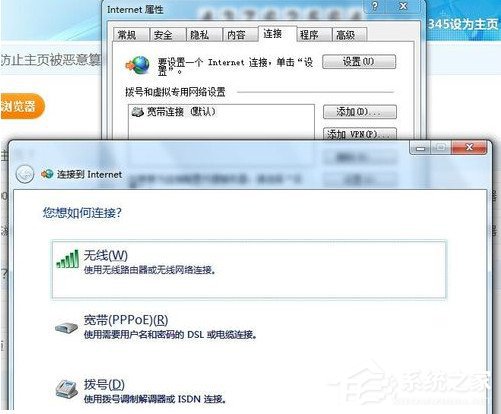
- 「控制台」→ 「網路與網際網路」→ 「網路和共用中心」→ 左側「設定新的連線或網路」。
- 選擇「連線到網際網路」→ 「寬帶 (PPPOE)」→ 輸入 ISP 提供的帳號密碼 → 完成建立。
- 以新建立的連線撥號測試。
步驟 3:清理系統暫存檔釋放虛擬記憶體
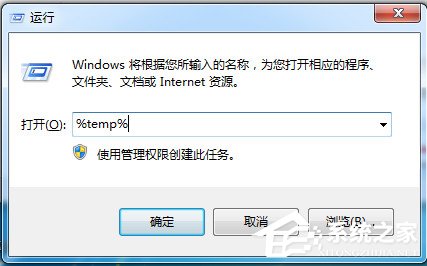
- 按 Win+R 輸入
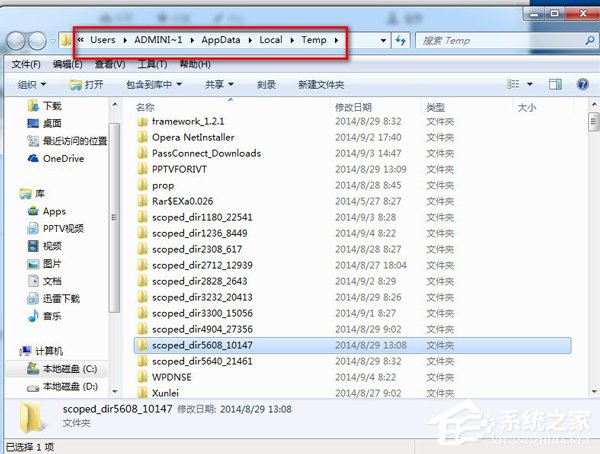
%temp% 按 Enter,開啟暫存資料夾。
- Ctrl+A 全選 → Delete 刪除(跳過無法刪除的使用中檔案)。
- 同步清理
C:\Windows\Temp 以及瀏覽器快取資料夾。
步驟 4:重設 TCP/IP 與 DNS 快取(進階)
以系統管理員身分開啟 CMD,依序執行:
netsh winsock reset
netsh int ip reset
ipconfig /flushdns
ipconfig /release
ipconfig /renew
完成後重新開機。
步驟 5:檢查 Proxy/防火牆/防毒軟體攔截
- IE「網際網路選項」→ 「連線」→ 「區域網路設定」,確認未勾選「使用 Proxy 伺服器」。
- 暫時關閉防毒軟體「網路防護」/「Web 保護」測試。
- 檢查 hosts 檔案(
C:\Windows\System32\drivers\etc\hosts)是否被惡意修改。
快速判斷流程圖
- 其他裝置同網路能上網?→ 是 → 排除路由器/ISP 故障。
- Ping 網址/IP 通?→ 是 → DNS 解析正常,問題在瀏覽器層。
- 嘗試不同瀏覽器?→ 僅特定瀏覽器失效 → 重裝/重設該瀏覽器。