Windows XP Windows 7 Windows 2003 Windows Vista Windows 綜合教學 Linux 系統教學
Windows 10 Windows 8 Windows 2008 Windows NT Windows Server 電腦軟體教學

Win7 QQ 登入後工作列不顯示圖示?兩大找回法:系統托盤隱藏與 QQ 設定檢查

編輯:Win7 系統應用技巧

Win7 登入 QQ 後,工作列右側通知區域(系統托盤)找不到 QQ 圖示,導致無法快速開啟主面板、接收訊息提醒。主因通常為 Windows 將 QQ 圖示自動隱藏 或 QQ 內部設定未勾選「在工作列顯示圖示」。本文提供兩套獨立解法,任一套用即可解決。

現象確認

  • 工作管理器顯示 QQ 進程正常運行
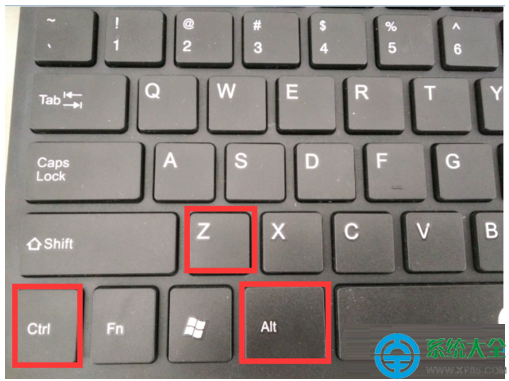
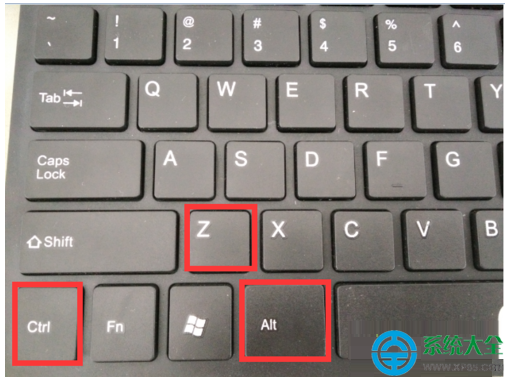
  • Ctrl+Alt+Z (預設熱鍵) 可喚出 QQ 主面板
  • 工作列右側「顯示隱藏的圖示」三角形 (▲) 點開後能看到灰色 QQ 圖示

方法一:取消 Windows 系統托盤隱藏(最常見)

  1. 按 Ctrl+Alt+Z 喚出 QQ 主面板(或從開始選單啟動)。
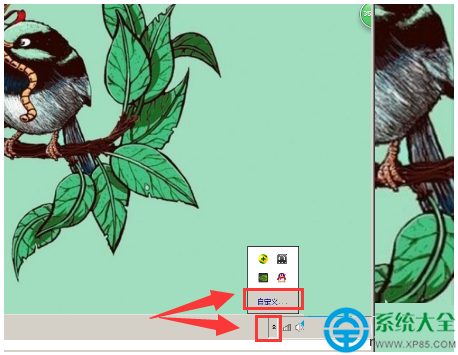
  2. 點擊工作列右側 「顯示隱藏的圖示」▲ (向上箭頭) → 「自訂...」。
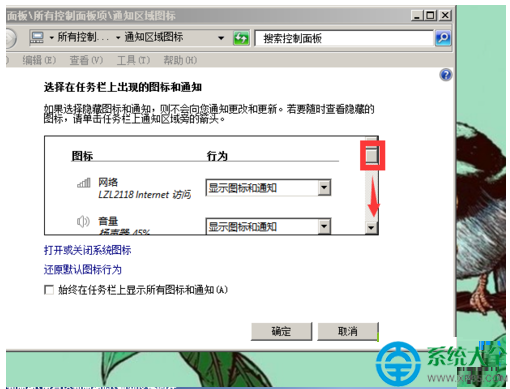
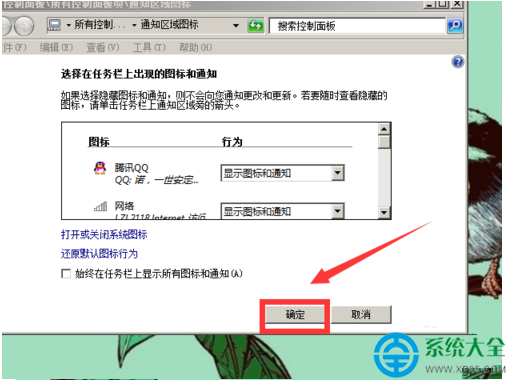
  3. 在「通知區域圖示」視窗,捲動找到 騰訊 QQ (或 TXPlatform.exe)。
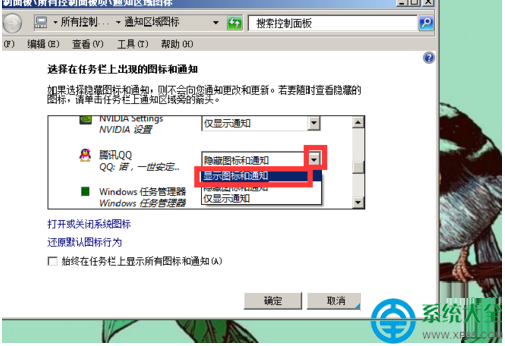
  4. 其「行為」下拉選單預設為「隱藏圖示和通知」 → 改為 「顯示圖示和通知」。
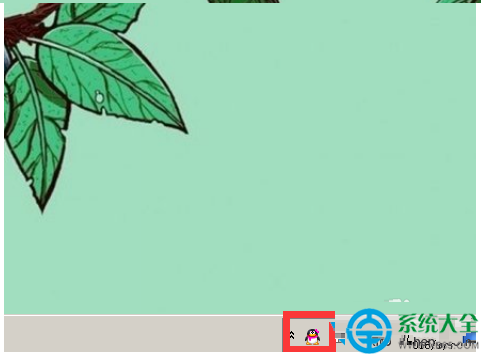
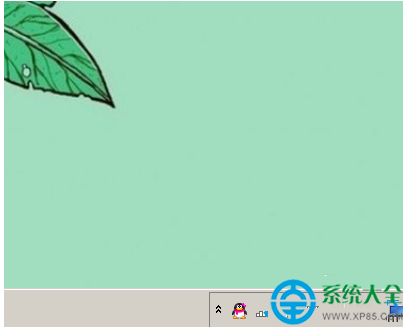
  5. 點擊「確定」套用,QQ 圖示即刻出現在工作列常駐區。
QQ 熱鍵喚出
顯示隱藏圖示 自訂
通知區域圖示設定
選擇顯示圖示和通知
確定套用
圖示恢復顯示

方法二:檢查 QQ 內部設定(適用於全新安裝/重裝後)

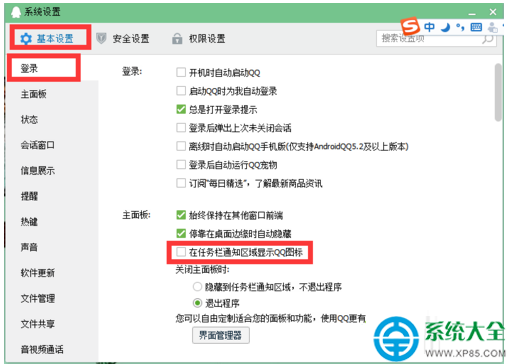
  1. 按 Ctrl+Alt+Z 喚出 QQ 主面板。
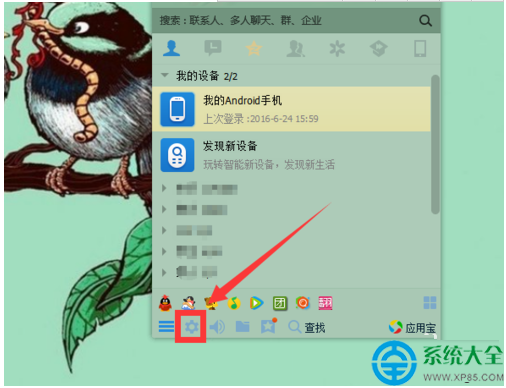
  2. 點擊左下角 齒輪圖示「系統設定」。
  3. 左側選單 「基本設定」 → 「主面板」。
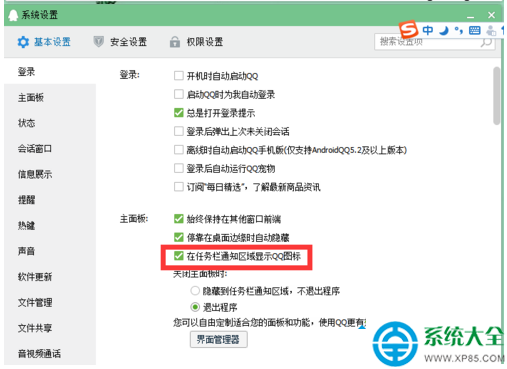
  4. 右側找到 「在工作列通知區域顯示 QQ 圖示」 → **勾選啟用**。
  5. 點擊「確定」儲存,重新登入 QQ 驗證。
QQ 系統設定入口
基本設定 主面板
勾選顯示圖示
設定確認
工作列圖示恢復

進階:熱鍵失效/自訂熱鍵

  • 若 Ctrl+Alt+Z 無反應:QQ 設定 → 「熱鍵」→ 確認/修改「開啟主面板」熱鍵,避免與其他軟體衝突。
  • 若 QQ 進程不存在:檢查防毒軟體是否誤殺、重裝 QQ 至非系統盤目錄。

Win10/11 補充說明

Win10/11 通知區域設定路徑:
Win+I → 「個人化」→「工作列」→「選取哪些圖示顯示在工作列上」→ 開啟「騰訊 QQ」開關。
QQ 內部設定路徑相同。

Copyright © Windows教程網 All Rights Reserved