製作流程總覽
- 取材:下載主題資源包(.theme + 壁紙 + .msstyles + 圖示/滑鼠指標)。
- 整理:重新命名資料夾、保留核心檔案、修正 .theme 內路徑。
- 修改 .msstyles:用主題編輯器調整開始選單、工作列、視窗邊框、資源管理器細節等圖片資源。
- 去水印/加品牌:PS 修改開始選單水印、資料夾背景水印。
- 測試/打包:儲存 .msstyles → 測試主題 → 複製到
C:\Windows\Resources\Themes → 壓縮發布。
關鍵步驟詳解
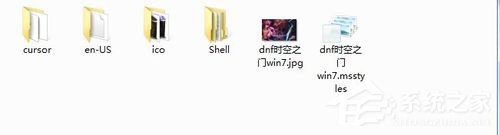
1. 資料夾結構與核心檔案
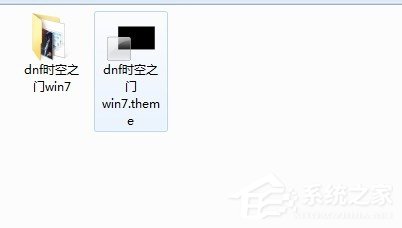
- 資料夾名稱 = 主題名稱(如
MyTheme)。
- 核心檔案:
- MyTheme.theme(主題描述檔)
- MyTheme.msstyles(視覺樣式核心)
- en-US 資料夾(本地化字串)
- 壁紙 .jpg(建議 1920x1080/1440x900/1920x1200)
- 圖示/滑鼠指標 .ico/.cur/.ani(選配)
2. 修改 .theme 檔(記事本批量替換)
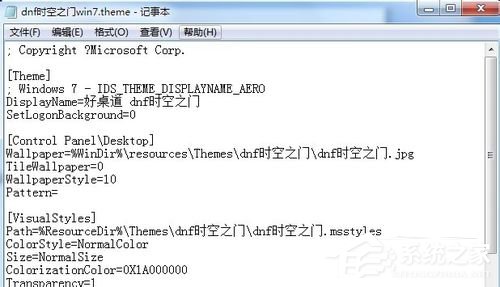
- 用記事本開啟 .theme,Ctrl+H 批量替換舊路徑/檔名為新資料夾名稱/路徑。
- 重點欄位:
DisplayName、BrandImage、Wallpaper、ScreenSave、MasterThemeSelector、VisualStyles 路徑。
- 圖示/滑鼠指標路徑必須精確對應實際檔案位置。
3. 用主題編輯器修改 .msstyles(核心技術)
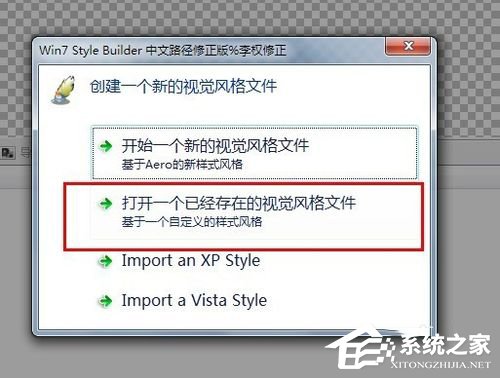
推薦工具:Windows 7 Theme Editor / Restorator 2007 / Resource Hacker。
- 開啟工具 → 載入 .msstyles 檔。
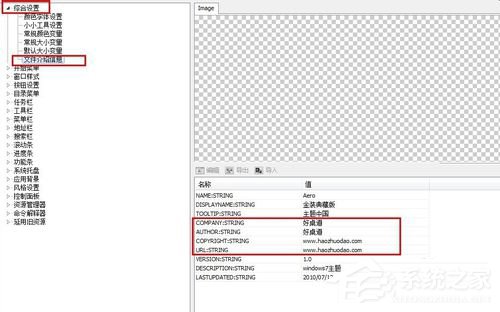
- 綜合設定 → 檔案介紹資訊:填寫作者、版本、網站、說明。
- 開始選單 → 基本圖片 → 所有程式指標應用背景:PS 修改水印(換成自己網站/品牌)。
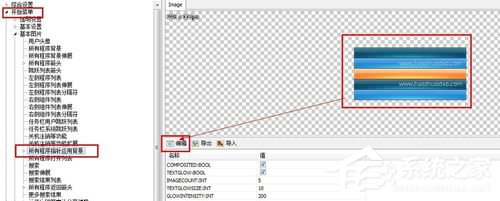
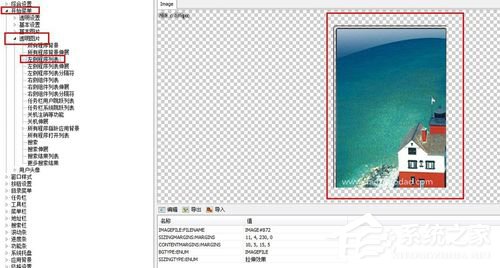
- 開始選單 → 透明圖片:修改所有程式背景、左側程式清單、搜尋框等多種狀態圖片(拉伸/非拉伸)。
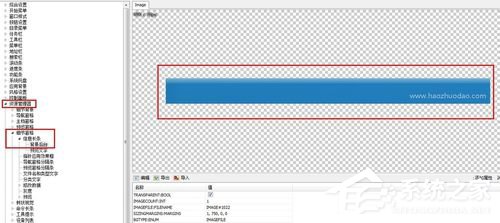
- 資源管理器 → 細節窗格 → 資訊長條 → 背景後台:修改資料夾底部細節區背景水印。
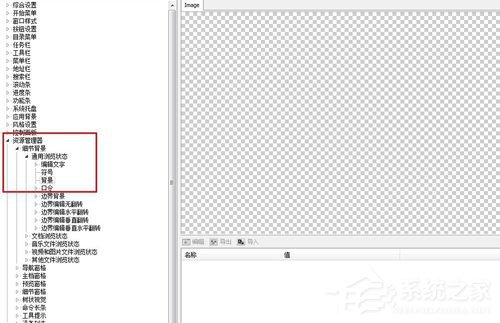
- 資源管理器 → 細節背景 → 各瀏覽狀態 → 背景:不同檢視模式(詳細資料/圖示/清單/內容)的背景圖片。
4. 儲存、測試、安裝
- 工具中點「儲存主題檔」→ 再點「測試」預覽(先存後測防崩潰)。
- 測試無誤 → 將整個主題資料夾複製到
C:\Windows\Resources\Themes。
- 桌面右鍵 → 個人化 → 我的主題區即可看到並套用。
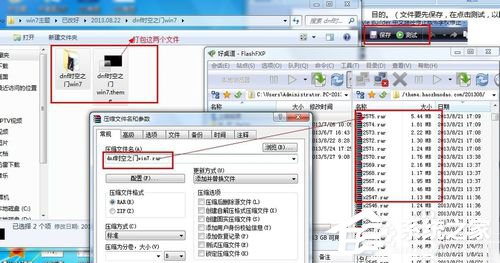
- 發布時將資料夾壓縮為 .zip/.rar,附上預覽圖、安裝說明。
避坑指南
- 壁紙解析度不足會導致桌面模糊/拉伸,請準備主流解析度版本。
- .msstyles 修改後必須重新簽章/修補 uxtheme 才能在未修補系統套用,否則會黑畫面/花屏。
- 資源管理器背景水印位置極多(細節窗格/細節背景/預覽窗格/導覽窗格),需逐一檢查替換。
- 備份原始 .msstyles,修改失敗可還原。
小結
Win7 主題製作核心在 .msstyles 圖片資源替換。掌握「提取資源 → 整理結構 → 修 theme 路徑 → 編 msstyles 圖片(開始選單/資源管理器/水印) → 測試 → 打包」流程,你也能打造專屬視覺風格。