Win7 筆電/無線網卡搜尋到 Wi-Fi 卻無法連線(提示「無法連線到這個網路」、「輸入密碼後無反應」、「取得 IP 位址失敗」),成因極多。本文提供**系統性四階段排查流程**,從物理環境到驅動層級,助您精準定位並解決問題。
階段一:物理環境與訊號品質
- 拉近距離:筆電移至路由器 2–3 公尺內,避開承重牆、微波爐、無線電話、Bluetooth 裝置干擾源。
- 確認頻段相容:舊筆電僅支援 2.4 GHz,若路由器僅開啟 5 GHz 或雙頻合一導致無法連線,需登入路由器管理介面**分離 SSID** 或強制開啟 2.4 GHz。
階段二:清除舊無線設定檔(最常見有效)
路由器修改密碼後,Win7 仍嘗試使用舊設定檔(含舊密碼)連線,導致驗證失敗。
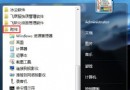
- 控制台 → 「網路和網際網路」 → 「網路和共用中心」 → 左側 「管理無線網路」。
- 找到目標 SSID → 右鍵 「移除網路」。
- 重新點選 Wi-Fi 圖示 → 連線 → 輸入**最新密碼**連線。
階段三:檢查路由器端封鎖/限制
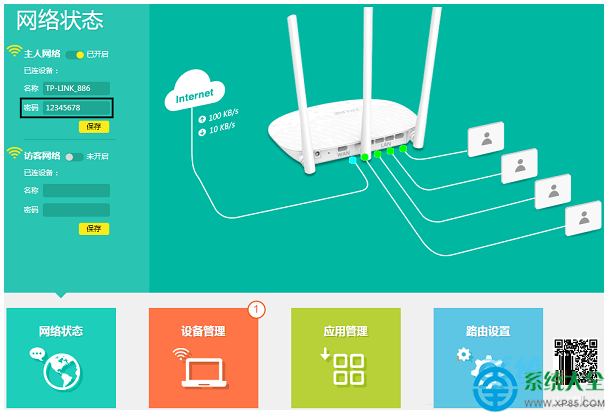
- 登入路由器管理介面 (通常 192.168.1.1 / 192.168.0.1)。
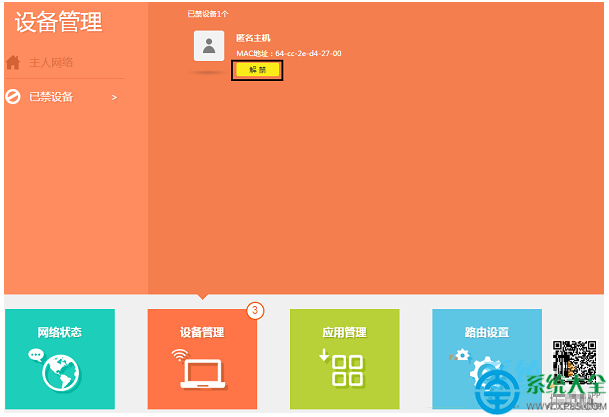
- 檢查 「裝置管理」/「連線裝置」/「黑白名單」:
• 若裝置顯示在「已封鎖/禁用裝置」清單 → 點選「解除封鎖/允許存取」。
• 若啟用「無線 MAC 位址過濾」→ 確認筆電 MAC 在允許清單,或暫時關閉過濾測試。
- 確認 DHCP 伺服器啟用且地址池未耗盡。
階段四:驅動程式與系統層級排查
- 更新/重裝無線網卡驅動:
裝置管理員 → 網路介面卡 → 右鍵無線網卡 → 「更新驅動程式」→ 選擇「自動搜尋」或瀏覽官網下載的最新驅動資料夾。
若已是最新版 → 「解除安裝裝置」→ 勾選「刪除驅動程式」→ 重開機讓 Windows 自動重裝。
- 重置 TCP/IP 與 Winsock (管理員 CMD):
netsh winsock reset
netsh int ip reset
ipconfig /release && ipconfig /renew
重開機。
- 檢查 WLAN AutoConfig 服務:
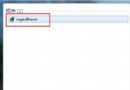
services.msc → WLAN AutoConfig → 啟動類型「自動」→ 啟動。
- 對比測試:
• 同環境下手機/其他筆電能否連線?→ 能連 = 單機問題;全不能連 = 路由器/ISP 問題。
• 筆電連接手機熱點測試?→ 能連 = 原路由器設定/相容性問題。
常見錯誤訊息對照表
| 錯誤訊息 | 可能原因 | 優先處理 |
|---|
| 無法連線到這個網路 | 密碼錯誤、設定檔殘留、驅動異常 | 刪除設定檔重輸密碼、重裝驅動 |
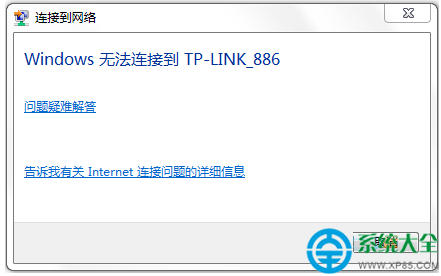
| Windows 無法連線到 [SSID] | 訊號弱、頻段不支援、路由器封鎖 | 拉近距離、確認 2.4G、檢查路由器黑名單 |
| 取得 IP 位址失敗 / 識別不出的網路 | DHCP 關閉、IP 衝突、Winsock 損壞 | 重置 TCP/IP、檢查路由器 DHCP |
| 需要按下路由器上的 WPS 按鈕 | 路由器啟用 WPS 僅允許按鈕配對 | 輸入密碼連線或按路由器 WPS 鍵 |
終極方案:外接 USB 無線網卡
若內建網卡硬體故障、舊晶片不支援新加密標準 (WPA3)、或驅動長期未更新,購買 **MT7612U/RTL8812BU/AX200 USB 介面無線網卡** (約 $200–500 TWD) 即插即用,效能通常優於內建舊卡,且可跨裝置使用。