搭載 Intel 核顯 + NVIDIA 獨顯 (Optimus 技術) 的 Win7 筆電,預設為「自動選擇」模式,高效能應用 (遊戲、渲染、CUDA) 有時未正確切換至獨顯,導致效能低落。本文提供兩種**強制使用獨顯**的方法,並說明適用場景與副作用。
方法一:NVIDIA 控制面板設定全域/程式專用獨顯 (推薦、可逆、不影響省電)
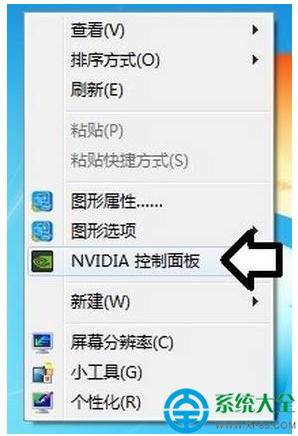
- 桌面空白處右鍵 → 「NVIDIA 控制面板」 (或控制台 → 大圖示檢視 → NVIDIA 控制面板)。
- 左側樹狀選單:「3D 設定」 → 「管理 3D 設定」。
- 「全域設定」 索引標籤:
• 「慣用圖形處理器」 下拉選單選 「高效能 NVIDIA 處理器」。
• 點擊右下 「套用」。
- (選擇性) 「程式設定」 索引標籤:
• 「選擇要自訂的程式」→ 「新增」→ 瀏覽指定 .exe (如游戲、Premiere、Blender) → 同樣設為「高效能 NVIDIA 處理器」。
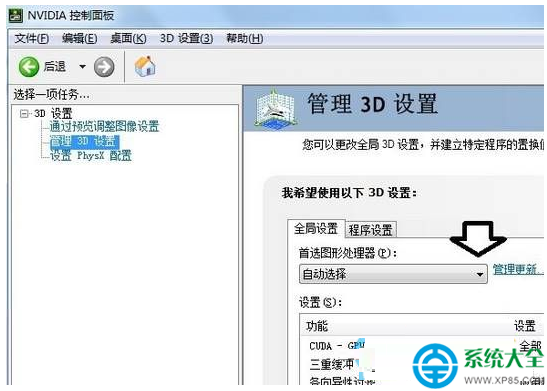
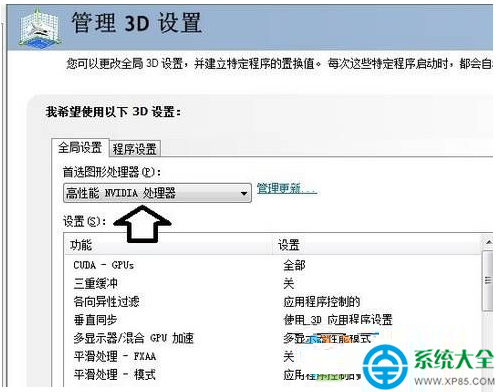
> ✅ **優點**:系統仍保留核顯處理桌面合成、影片解碼、省電;僅指定程式走獨顯。
> ⚠️ **缺點**:部分舊版驅動/遊戲不遵守此設定;外接螢幕若接在獨顯輸出需額外設定。
方法二:裝置管理員停用核顯 (暴力、不可逆、省電失效、外接螢幕可能無訊號)
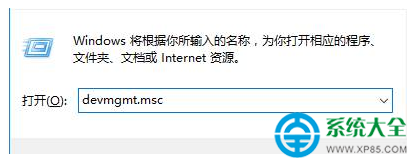
- Win+R →
devmgmt.msc → 確定。
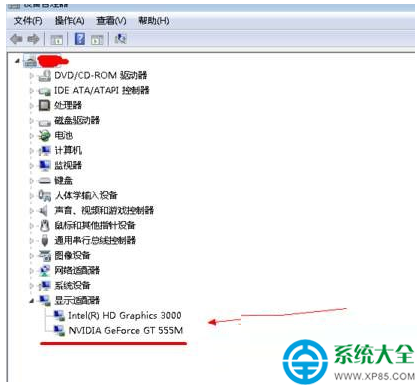
- 展開 「顯示介面卡」,會看到兩張:
• Intel HD Graphics / UHD Graphics (核顯)
• NVIDIA GeForce GTX/RTX xxx (獨顯)
- 右鍵 核顯 (Intel 那張) → 「停用裝置」 → 「是」確認。
- 螢幕會閃爍一次,系統切換至獨顯輸出桌面。
> ⚠️ **嚴重副作用**:
> 1. **筆電內建螢幕通常接在核顯**,停用核顯後內建螢幕會**黑屏/無訊號**,除非獨顯直連內建螢幕 (極少數機型)。
> 2. **省電功能完全失效**,筆電續航大幅縮減、風扇全速、發燙嚴重。
> 3. **外接螢幕若接在 HDMI/DP (通常接獨顯) 才會有畫面**;接在 USB-C/Thunderbolt (通常接核顯) 則無訊號。
> 4. **恢復方法**:安全模式啟動 → 裝置管理員 → 右鍵核顯 → 「啟用裝置」。
適用場景建議
| 場景 | 建議方法 |
|---|
| 日常遊戲、專業軟體需獨顯加速 | 方法一 (全域/程式設定) |
| 核顯驅動故障導致藍屏/花屏,需暫時繞過 | 方法二 (停用核顯) + 外接螢幕 |
| Linux 雙系統 / 虛擬機 GPU 直通 | 方法二 (需硬體支援) |
| 純桌面辦公、瀏覽網頁、看影片 | 保持預設「自動選擇」最省電 |
驗證獨顯是否生效
- 工作管理器 → 「效能」索引標籤 → 選擇「GPU 0 / GPU 1」觀察 3D/編碼/解碼負載。
- NVIDIA 控制面板 → 「系統資訊」→ 「顯示器」確認連接的顯示器掛載在哪張 GPU。
- GPU-Z / HWiNFO64 監控獨顯核心頻率、溫度、功耗是否上升。