Win7 內建「輕鬆存取中心」提供豐富的視覺優化功能:高對比度主題 (低視力友善)、放大鏡 (局部/全螢幕放大)、文字/圖示大小調整 (DPI 縮放)、關閉動畫/背景圖片 (提升回應/減少干擾)。本文完整教學讓螢幕內容更易閱讀、操作更順暢。
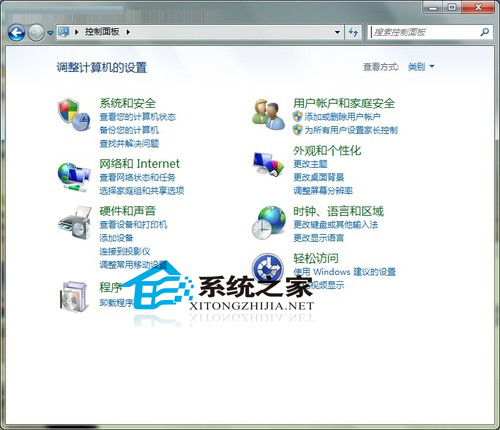
圖 1 控制台 → 輕鬆存取
進入設定介面
- 「控制台」→ 「輕鬆存取」。
- 點選 「優化視覺顯示」 (或「使電腦更容易看清」)。
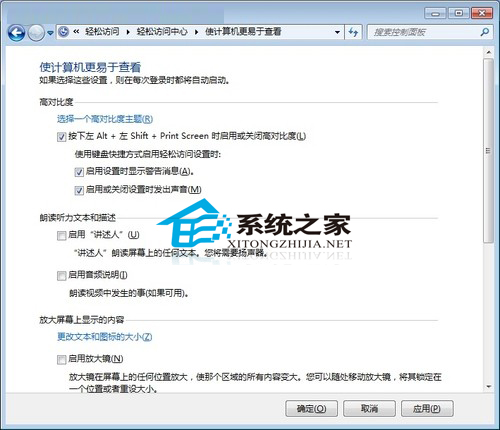
圖 2 優化視覺顯示
四大核心功能設定
1. 高對比度主題 (快捷鍵:左 Alt + 左 Shift + Print Screen 切換)
- 勾選 「開啟高對比度」,選擇主題 (如「高對比度 #1」黑底白字/黃字)。
- 適用:低視力、強光環境、夜間減少藍光刺激。
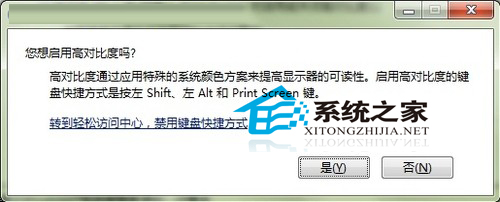
圖 3 啟用高對比度
2. 朗讀程式與音訊說明
- 勾選 「開啟朗讀程式」 (螢幕閱讀器),或 「開啟音訊說明」 (操作語音提示)。
- 適用:視覺障礙、多任務聽取內容。
3. 放大鏡 (全螢幕/鏡頭/固定視窗 三模式)
- 勾選 「開啟放大鏡」,選擇模式:
全螢幕:整個螢幕放大,滑鼠游標為中心。
鏡頭:滑鼠周圍小區域放大跟隨。
固定視窗:螢幕頂部固定區域顯示放大內容。
- 縮放等級:100%~1600% 可調。
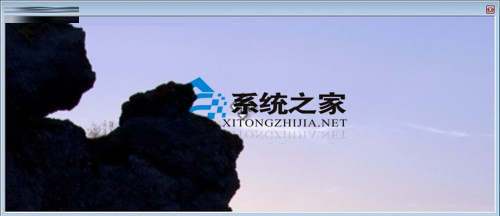
圖 4 放大鏡
4. 文字與圖示大小 (DPI 縮放) + 微調視覺效果
- 點選 「變更文字和圖示的大小」 (Make text and other items larger or smaller)。
- 選擇:較小 - 100% (預設)、中等 - 125%、較大 - 150%,或自訂 DPI。
注意:變更 DPI 需登出/重啟生效,部分舊版軟體可能模糊。
- 進階微調 (「調整影像的清晰度」/「讓螢幕上的內容更容易看清」) 可勾選:
☑ 「讓聚焦矩形變粗」 (焦點框加粗,預覽游標粗細)。
☑ 「關閉所有不必要的動畫」 (視窗最小化/最大化、選單淡入淡出動畫),提升體感速度。
☑ 「移除背景影像」 (桌面背景設為純色),減少視覺干擾、省資源。
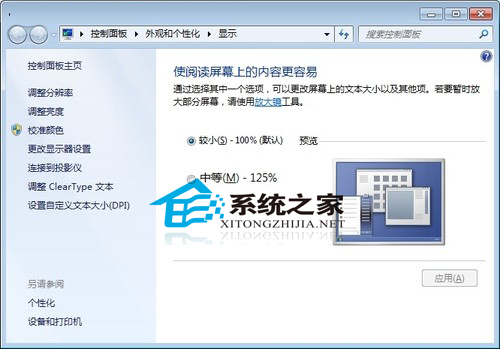
圖 5 顯示設定
適用族群
- 長時間面對螢幕的上班族/學生 (減少眼疲勞)。
- 視力不佳/老年使用者 (高對比度、放大鏡、大字體)。
- 追求極致流暢度的玩家/開發者 (關閉動畫、背景圖)。