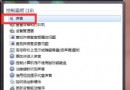
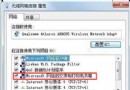
IE 瀏覽器開啟舊版網站 (專為 IE6/7/8 設計) 時常出現版面破裂、功能失效。透過「相容性檢視設定」強制指定網站以舊版 IE 模式渲染,或使用 F12 開發人員工具切換文件模式,即可解決相容性問題。
方法一:相容性檢視設定 (適用固定網站清單)
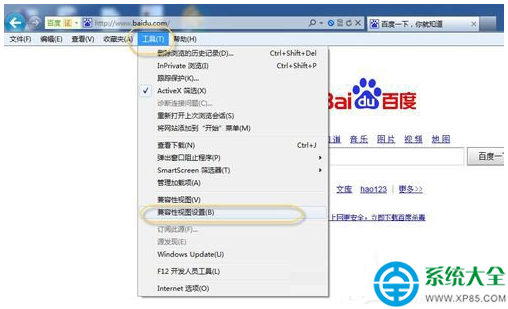
- 開啟 IE → 齒輪圖示 (工具) →「相容性檢視設定」。
- 勾選「在相容性檢視中顯示所有網站」 (或僅輸入特定網域點擊「新增」)。
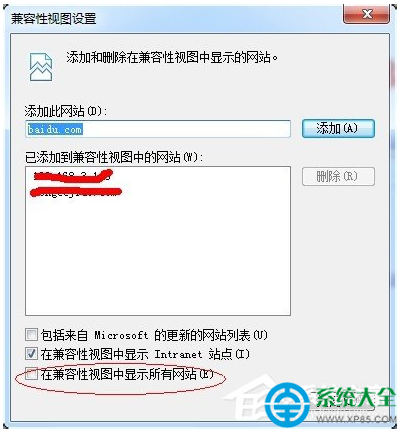
- 關閉視窗,網站將以 IE7 模式重新載入。
方法二:F12 開發人員工具 (臨時測試/開發除錯)
- 開啟目標網站 → 按 F12 開啟開發人員工具。
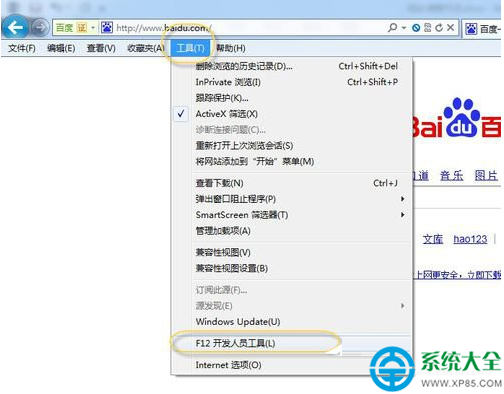
- 在「模擬」/「文件模式」下拉選單中,選擇 IE 7、IE 8、IE 9 等舊版模式。
- 頁面即時以所選模式重新渲染,關閉工具後恢復預設模式。
適用情境比較
| 方法 | 適用情境 | 持久性 |
|---|
| 相容性檢視設定 | 固定常用的舊版企業系統、銀行網站、政府入口網 | 永久生效 (直到移除清單) |
| F12 開發人員工具 | 網頁開發除錯、臨時測試單一頁面相容性 | 僅當前分頁暫時生效 |
補充說明
- IE11 已整合「企業模式」 (Enterprise Mode) 可透過群組原則集中管理相容性清單,適合企業環境。
- 現代網站建議優先使用 Chrome/Edge 等現代瀏覽器,IE 僅作為舊版系統相容備用。