保持 Windows 7 更新至最新狀態,可修補安全漏洞、改善相容性與穩定性。雖然微軟已於 2020 年停止主流支援,但現有更新仍可安裝。本文圖文說明透過控制台手動更新的完整流程。
更新步驟
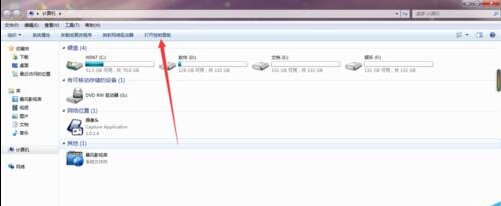
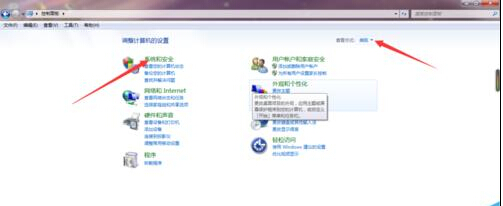
- 開啟 控制台(檢視模式設為「類別」)。
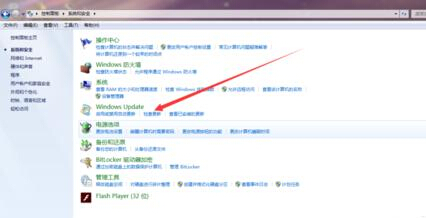
- 點選 系統與安全性 → Windows Update。
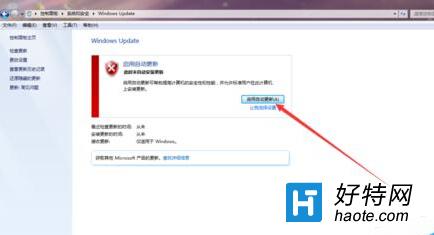
- 點選左側 檢查更新,系統連線伺服器搜尋可用更新。
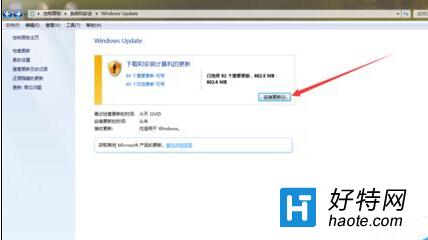
- 搜尋完成後,點選 安裝更新。過程可能需數分鐘至數小時,建議在用餐、休息時進行,並確保筆電接上電源、不關機。
- 安裝完成提示重新開機時,點選 立即重新開機。
- 重開機過程中會出現「正在設定 Windows 更新」,請耐心等待完成進入桌面。

注意事項
- 更新期間請勿強制關機或斷電,避免系統損毀。
- 建議在網路穩定、電力充足時執行。
- 若更新失敗,可嘗試重新檢查更新,或參考錯誤代碼尋求解決方案。