前言
Windows 7 使用者常回報網路斷斷續續,多半源自三大主因。本文提供針對性排查步驟,助您穩定連線。
1. 網卡驅動程式問題(最常見)
- 徵兆:安裝系統後未安裝正確驅動,或驅動版本不相容。
- 解決:至電腦品牌官網下載 Win7 專用驅動;組裝機或官網無驅動時,建議使用「驅動人生」等工具自動偵測安裝最新相容驅動。
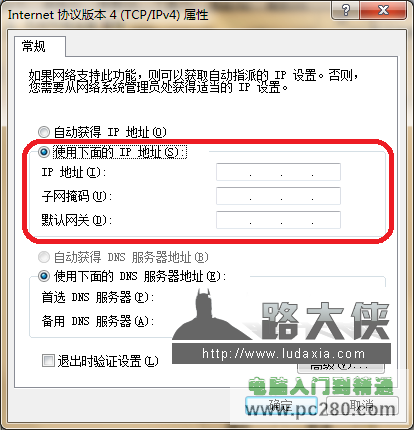
2. 網卡未取得 IP 位址
- 徵兆:網路圖示顯示「未識別的網路」或無網際網路存取權。
- 解決:控制台 → 網路和共用中心 → 變更介面卡設定 → 右鍵網卡 → 內容 → Internet 通訊協定第 4 版 (TCP/IPv4) → 確認設為「自動取得 IP 位址」與「自動取得 DNS 伺服器位址」;或依網管指派手動設定靜態 IP。
3. 網卡電源管理導致休眠斷網
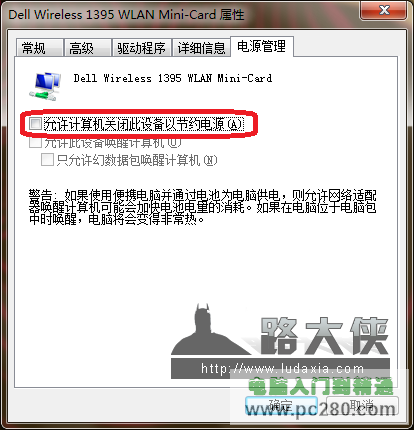
- 原因:預設勾選「允許電腦關閉此裝置以節省電源」,筆電電壓不足時網卡會進入休眠。
- 解決:裝置管理員 → 網路介面卡 → 目標網卡右鍵 → 內容 → 電源管理 → 取消勾選「允許電腦關閉此裝置以節省電源」 → 確定。
圖文對照
進階建議
- 更新 BIOS/UEFI 至最新版,改善硬體相容性。
- 檢查路由器/交換器固件更新,排除網路設備端問題。
- 嘗試固定 DNS(如 8.8.8.8、1.1.1.1)排除 DNS 解析異常。
- 若仍斷網,以
ping -t 8.8.8.8 持續監測封包遺失,判斷是區域網路還是 ISP 問題。