Win7 正常使用中突然沒聲音,別急著重灌!依循「由硬至軟、由簡入繁」五大步驟排查,多數問題可在 10 分鐘內解決。
步驟 1:檢查硬體連接與裝置本身(最基礎、最常被忽略)
- 喇叭/耳機電源是否開啟、音量旋鈕是否歸零?
- 插頭是否完整插入綠色輸出孔(Line Out)?嘗試插入前面板/後面板不同孔位。
- 換一組確定正常的喇叭/耳機測試,排除輸出裝置故障。
步驟 2:檢查系統音量設定與靜音狀態
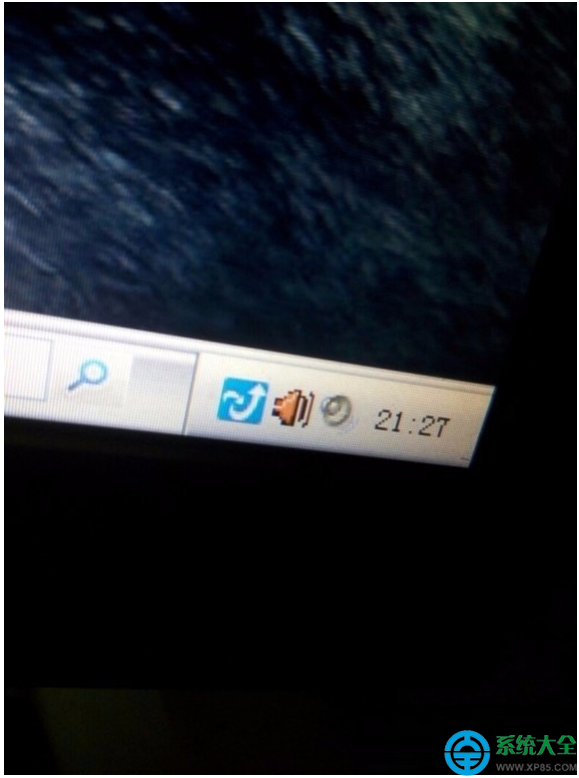
- 右下角音量圖示是否顯示紅叉(靜音)?點擊取消靜音。
- 開啟「音量合成器」(右鍵音量圖示 → 開啟音量合成器),確認「裝置」與「應用程式」音量滑桿皆未拉到最底。
步驟 3:更新/重裝聲卡驅動程式(高機率解決方案)
- 近期更新過 Windows Update、驅動精靈等工具後出現無聲音,極大機率是驅動相容性問題。
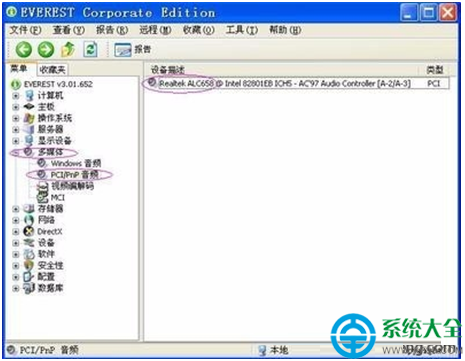
- 至主機板/筆電官網下載最新驅動安裝,或使用「裝置管理員」→ 聲音、視訊與遊戲控制器 → 右鍵聲卡 → 「解除安裝裝置」→ 勾選「刪除此裝置的驅動程式軟體」→ 重開機讓系統自動重裝原生驅動。
步驟 4:重裝系統(終極大法,治標更治本)
- 若以上皆正常但仍無聲音,通常是系統核心音訊服務損毀、註冊表錯誤或深層軟體衝突。
- 備份資料後重裝乾淨版 Win7,可 100% 解決軟體層面問題。
步驟 5:重新開機(神奇的萬能藥)
- 開機發現靜音或無音量圖示,單純重新開機往往能自動恢復(驅動載入競態條件導致)。
快速判斷流程圖
有聲音輸出裝置? → 否 → 檢查硬體/換裝置
是 → 系統靜音? → 是 → 取消靜音/調音量合成器
否 → 驅動正常? → 否 → 重裝/更新驅動
是 → 重開機 → 仍無聲音 → 重裝系統
建議按順序操作,避免走冤枉路。平時養成「建立還原點」習慣,驅動更新前先備份,出問題可秒速復原。