Windows XP Windows 7 Windows 2003 Windows Vista Windows 綜合教學 Linux 系統教學
Windows 10 Windows 8 Windows 2008 Windows NT Windows Server 電腦軟體教學

Win7 安裝 SQL Server 2008 提示「重新啟動電腦失敗」兩種解決方案

編輯:Win7 系統應用技巧

在 Windows 7 上安裝 SQL Server 2008 時,安裝精靈檢測到掛起的重新啟動作業,阻止安裝繼續,顯示「重新啟動電腦失敗」。實際上電腦已重開機,但登錄檔殘留值誤導安裝程式。以下提供兩種清理登錄檔的解決方案。

方案一:刪除 SQL Server 相關登錄檔與 PendingFileRenameOperations

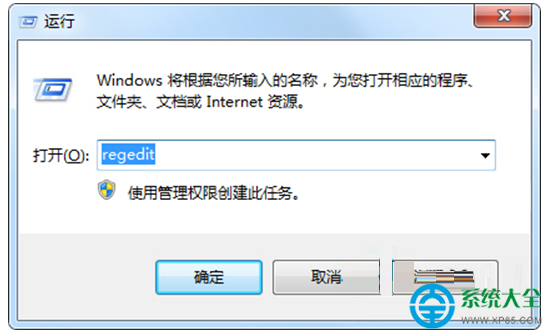
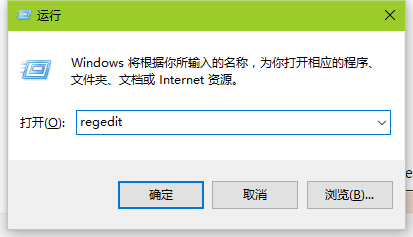
  1. 按 Win+R 輸入 regedit 開啟登錄編輯器。
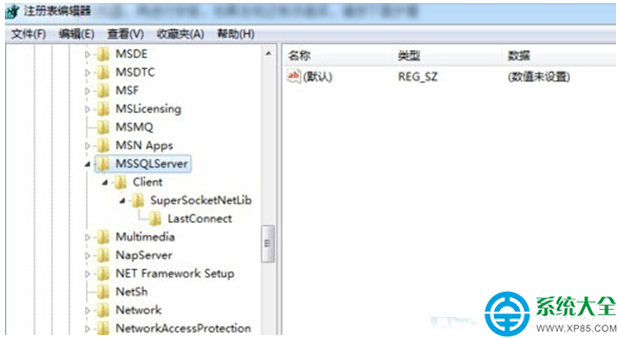
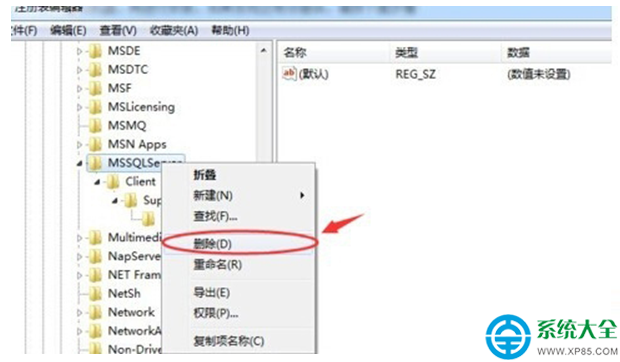
  2. 展開並刪除以下機碼(右鍵 → 刪除):
    HKEY_LOCAL_MACHINE\SOFTWARE\Microsoft\Microsoft SQL Server
  3. 展開至:
    HKEY_LOCAL_MACHINE\SYSTEM\CurrentControlSet\Control\Session Manager
    在右側找到 PendingFileRenameOperations 值,右鍵刪除。
  4. 關閉登錄編輯器,重新執行 SQL Server 2008 安裝程式。

開啟登錄編輯器

刪除Microsoft SQL Server機碼

刪除PendingFileRenameOperations

方案二:透過群組原則停用 Windows Media Player 自動更新(間接解決)

部分情況下,Windows Media Player 自動更新觸發掛起重開機標記。停用其自動更新可避免干擾。

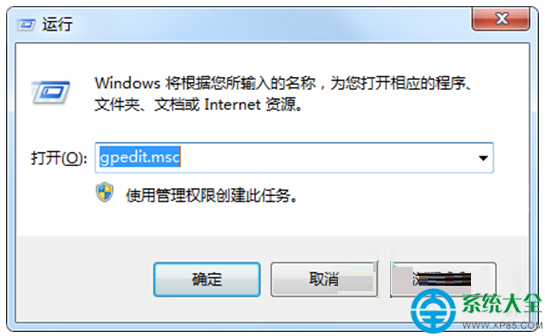
  1. 按 Win+R 輸入 gpedit.msc 開啟本機群組原則編輯器(Win7 家用版無此工具,方案一通用)。
  2. 依序展開:
    電腦設定 → 系統管理範本 → Windows 元件 → Windows Media Player
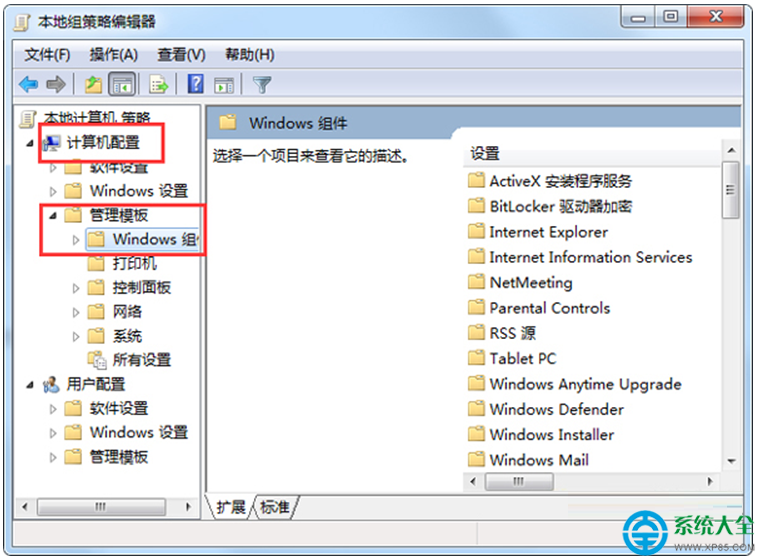
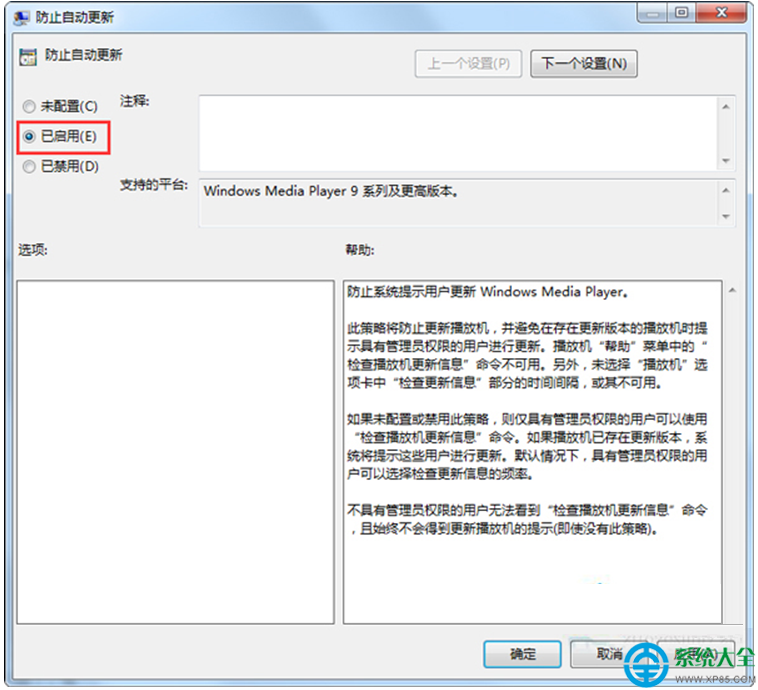
  3. 在右側找到 「防止自動更新」,雙擊開啟 → 選擇 「已啟用」 → 「確定」。

開啟群組原則編輯器

Windows Media Player防止自動更新

設定為已啟用

原理說明

  • PendingFileRenameOperations 記錄下次重開機時需重命名/刪除/移動的檔案清單。安裝程式偵測到此值非空即判定有掛起重開機作業。
  • SQL Server 2008 安裝精靈對此檢查極為敏感,甚至誤判正常重開機後的殘留值。
  • 方案一直接清除殘留標記,方案二預防 WMP 自動更新產生新標記。

注意事項

  • 修改登錄檔前建議匯出備份相關分支。
  • Win7 家用版/家用基本版無 gpedit.msc,請使用方案一或改用註冊檔修改對應機碼。
  • 安裝 SQL Server 2008 前建議先安裝 .NET Framework 3.5 SP1、Windows Installer 4.5、PowerShell 1.0 等必要條件。

清除登錄檔掛起重開機標記,讓 SQL Server 2008 在 Win7 上順利安裝完成。

Copyright © Windows教程網 All Rights Reserved