Windows 7 Service Pack 1 (SP1) 為累積更新彙總,含先前所有更新及平台增量改進。微軟強烈建議透過 Windows Update 線上升級(體積較小、針對性強、自動處理相依性)。若必須手動離線安裝,請完成四項前置作業:備份重要資料、更新裝置驅動、安裝 KB2454826、全盤掃毒,避免藍畫面/錯誤 8007f0f4/FFFFFFFF。
線上升級(推薦)
- 控制台 → 系統與安全性 → Windows Update → 「檢查更新」。
- 若出現「Service Pack for Microsoft Windows (KB976932)」→ 勾選 → 「安裝更新」。
- 下載安裝過程自動進行,完成後提示重新開機。
- 重開機配置更新(可能需 10-30 分鐘),再次登入即完成 SP1 升級。
手動離線安裝前置作業(四大關鍵)
- 備份重要資料:文件、照片、郵件、資料庫 → 外接硬碟/DVD/USB/網路磁碟機。建議同時建立系統映像備份(控制台 → 備份與還原 → 建立系統映像)。
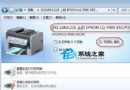
- 更新裝置驅動程式:顯示卡、晶片組、網路、聲音、儲存控制器 → 廠商官網下載最新 Win7/Win7 SP1 相容驅動。Windows Update 亦可提供部分驅動更新。
- 安裝 KB2454826:此更新修正 SP1 安裝過程中極少數情況下的停止錯誤(Stop Error)。
• 控制台 → Windows Update → 「檢視已安裝的更新」確認是否已裝。
• 未安裝者:Windows Update 手動檢查或微軟下載中心搜尋 KB2454826 下載安裝。
- 全盤掃毒:使用可信防毒軟體(MSE、ESET、Kaspersky、Bitdefender 等)完整掃描,清除病毒/木馬/Rootkit。
• 惡意軟體會導致 SP1 安裝失敗、藍畫面、錯誤 8007f0f4/FFFFFFFF。
• 無防毒軟體者:先安裝 MSE(免費)或使用 Windows Defender Offline 離線掃描。
手動安裝步驟
- 微軟下載中心下載對應版本 SP1 安裝包(x86/x64,約 540/900 MB)。
- 關閉所有程式、暫停防毒即時掃描(安裝完成後重新啟用)。
- 以管理員身分執行安裝程式,依嚮導完成。
- 重新開機配置更新,驗證系統屬性顯示「Service Pack 1」。
SP1 主要改進項目
- 確保 PC 獲得支援並處於最新狀態。
- Windows 7 平台持續更新基礎。
- 單一時間點部署累積更新(簡化映像佈建)。
- 滿足更高業務行動性需求(遠端存取、DirectAccess、BranchCache 改進)。
- 完整虛擬化創新組合(Hyper-V、RemoteFX、Dynamic Memory 等伺端功能下放)。
- 簡化 Service Pack 部署模型,提升 IT 效率。
常見問題排查
- 安裝卡住/失敗:查看
%windir%\Logs\CBS\CBS.log、%windir%\WindowsUpdate.log 找出錯誤代碼。
- 重開機循環:進入安全模式 → 解除安裝 SP1(控制台 → 程式與功能 → 檢視已安裝的更新 → 解除安裝 KB976932) → 完成前置作業後重試。
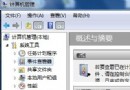
- 驅動不相容:裝置管理員出現黃色驚嘆號 → 回滾驅動或安裝廠商最新 SP1 相容版本。
SP1 是 Win7 生命週期的重要里程碑,線上升級最省心,手動安裝務必做足準備,確保一次成功。