Windows 7 內建的「效能監視器」可即時追蹤 CPU、記憶體、磁碟、網路等系統效能計數器,協助找出效能瓶頸。本文介紹兩種快速開啟管道與初步操作概念。
方法一:執行指令快速開啟
- 按 Win+R 開啟「執行」視窗。
- 輸入
perfmon 按 Enter。
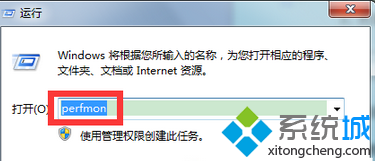
- 即開啟「效能監視器」主視窗。
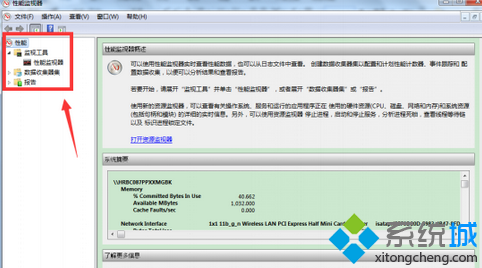
方法二:透過電腦管理開啟
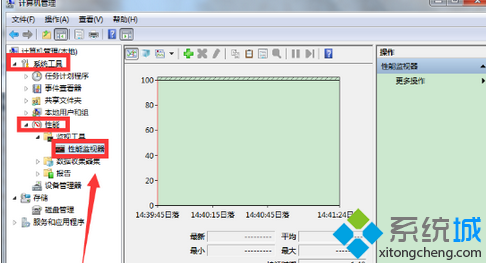
- 右鍵「電腦」→「管理」。
- 左側樹狀目錄依序展開:「系統工具」→「效能」→「效能監視器」。
基本操作入門
- 即時監看:中間畫布顯示即時圖表,預設為「處理器時間 (%)」。工具列「+」可加入其他計數器(如「可用 MBytes」、「磁碟讀取/秒」)。
- 資料收集器組合:左側「資料收集器組合」可建立自訂記錄集合,排程記錄效能資料供事後分析。
- 報告:右鍵「系統」→「啟動」可產生系統診斷報告,包含硬體資源、驅動程式、服務啟動時間等詳細資訊。
善用效能監視器可從數據層面掌握系統負載,輔助優化與疑難排解。