Windows XP Windows 7 Windows 2003 Windows Vista Windows 綜合教學 Linux 系統教學
Windows 10 Windows 8 Windows 2008 Windows NT Windows Server 電腦軟體教學

Win7 問題步驟記錄器 (PSR) 使用教學:錄製操作步驟生成 MHTML 報告協助遠端除錯

編輯:Win7 系統應用技巧

Win7 內建「問題步驟記錄器」 (Problem Steps Recorder, psr.exe) 能錄製使用者操作步驟、螢幕截圖與滑鼠點擊,自動生成壓縮的 MHTML 報告,極適合協助遠端技術支援重現問題。

使用步驟

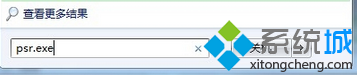
  1. Win 鍵 → 搜尋 psr.exe → 按 Enter 或點擊開啟。
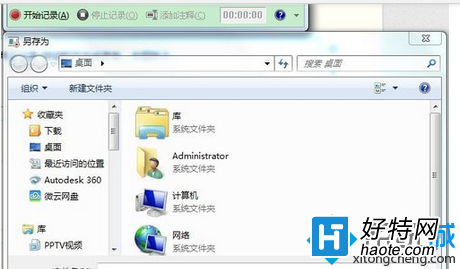
  2. 點擊 「開始記錄」 → 依序重現問題操作(開啟程式、點選選單、輸入文字等),工具會自動截圖記錄每一步。
  3. 操作完成 → 點擊 「停止記錄」。
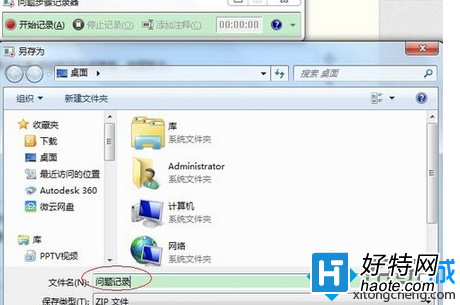
  4. 彈出儲存對話框 → 選擇儲存位置(建議桌面) → 檔名如「問題記錄」→ 「儲存」(會生成 .zip 壓縮檔)。

搜尋 psr.exe

PSR 主介面

開始記錄

停止記錄

儲存為 zip

傳送與閱覽報告

  1. 將生成的 .zip 檔透過郵件、雲端硬碟、即時通訊軟體傳給技術支援人員。
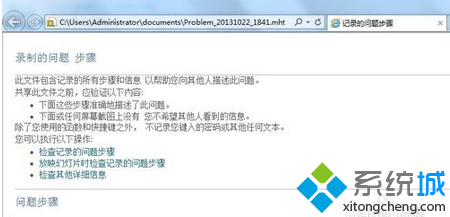
  2. 對方解壓縮後雙擊內部的 .mhtml 檔,瀏覽器會以離線網頁形式開啟,呈現逐步截圖、操作描述、時間戳記,一目了然。
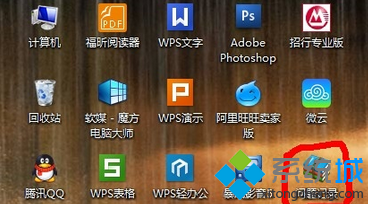
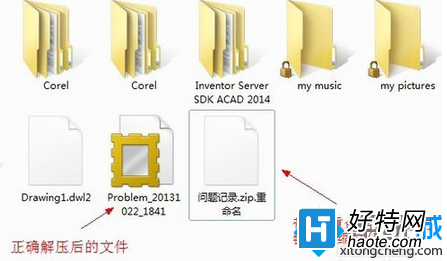
桌面 zip 檔

副檔名處理

MHTML 報告內容

進階設定(齒輪圖示 → 設定)

  • 輸出位置: 預設每次詢問,可改為固定資料夾。
  • 螢幕擷取: 可關閉截圖(僅記錄文字描述)以減小檔案體積。
  • 記錄行數上限: 預設 25 行,可調大(最多 100)。

適用場景: 軟體錯誤回報、系統設定疑難排解、教學操作文件產出、遠端協助無法語音螢幕共享時的文字替代方案。

Copyright © Windows教程網 All Rights Reserved