Windows XP Windows 7 Windows 2003 Windows Vista Windows 綜合教學 Linux 系統教學
Windows 10 Windows 8 Windows 2008 Windows NT Windows Server 電腦軟體教學

Win7 設定預設閘道(網關)完整圖文教學

編輯:Win7 系統應用技巧

靜態 IP 環境下,Win7 需手動設定預設閘道才能跨網段通訊(訪問外網/路由器管理介面)。以下提供從介面卡屬性設定到 ping 測試驗證的完整流程。
設定步驟

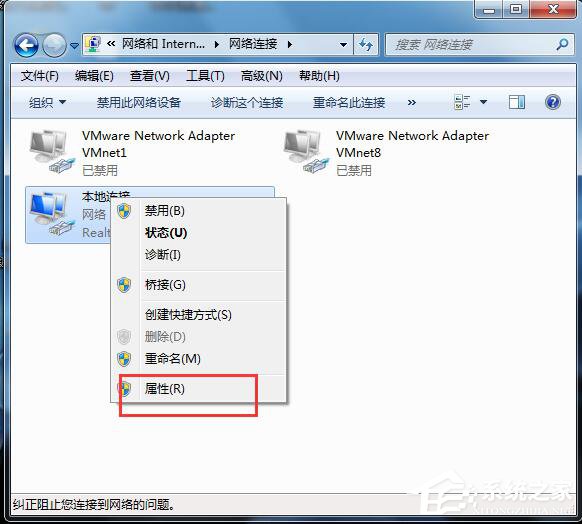
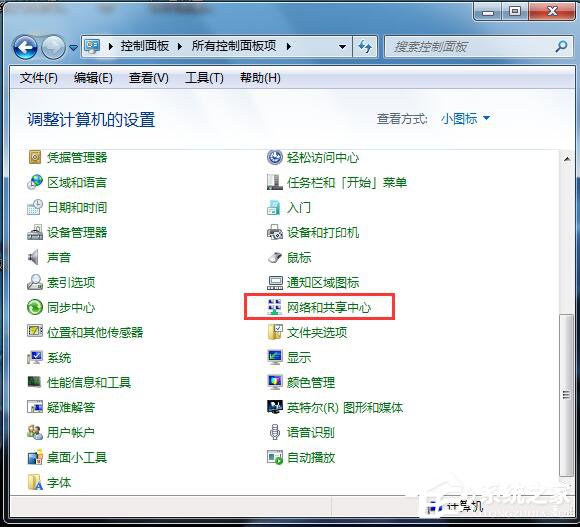
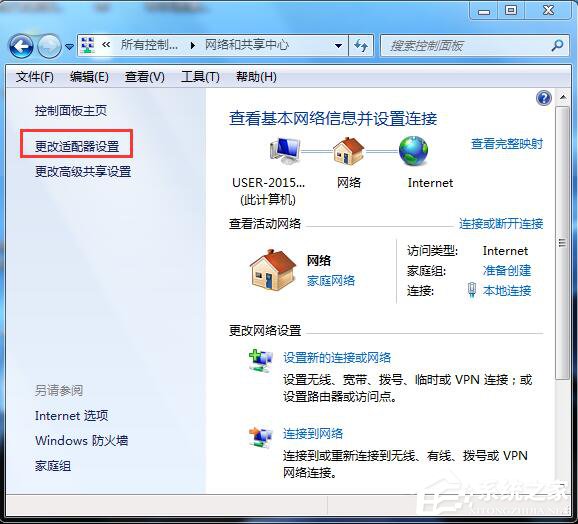
  1. 控制台 →「小圖示」檢視 →「Internet 選項」→「變更介面卡設定」。
  2. 右鍵「區域連線」/「乙太網路」→「內容」。
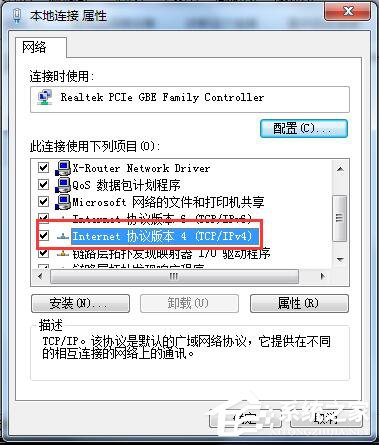
  3. 雙擊「網際網路通訊協定第 4 版 (TCP/IPv4)」。
  4. 選擇「使用下列 IP 位址」→ 填入:
     • IP 位址(如 192.168.1.100)
     • 子網路遮罩(如 255.255.255.0)
     • **預設閘道**(如 192.168.1.1,路由器 LAN 口 IP)→ 確定。
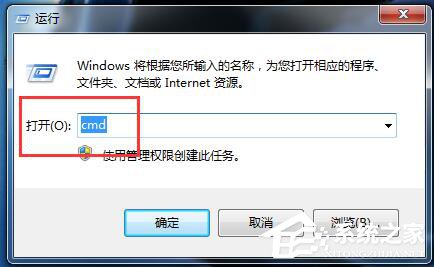
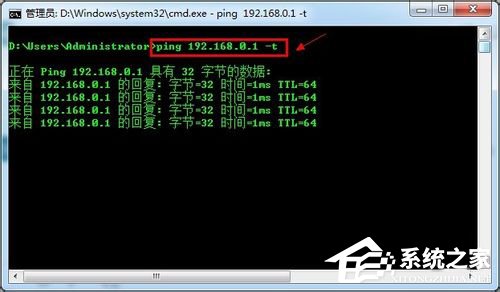
  5. 驗證:Win+R → cmd → ping 192.168.1.1 -t → 顯示「回覆自 192.168.1.1: 位元組=64 時間<1ms TTL=64」即閘道通訊正常。
關鍵概念:
• **預設閘道** = 區域網路通往外部網路(廣域網/網際網路)的「門」。
• 缺少閘道 → 可訪問同網段裝置(內網),無法訪問跨網段/外網位址。
• DHCP 環境下自動獲取含閘道,**靜態 IP 必須手動填寫**。

Copyright © Windows教程網 All Rights Reserved