Windows 7 若想讓螢幕快速關閉省電,但電腦繼續運作(如下載、渲染、遠端連線)不進入睡眠,可在電源選項中將「關閉顯示器」設為較短時間,「電腦進入睡眠」設為「永不」。
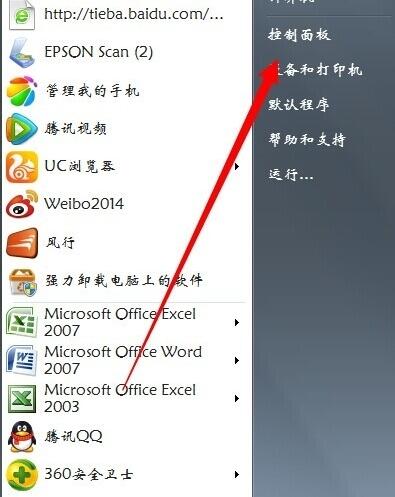
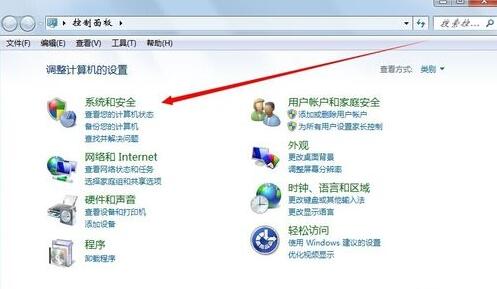
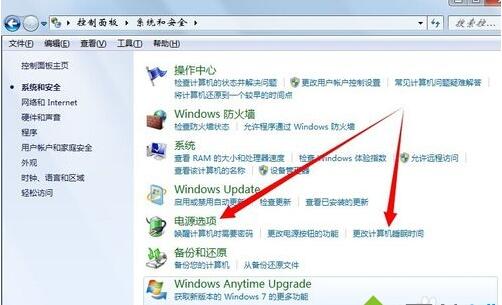

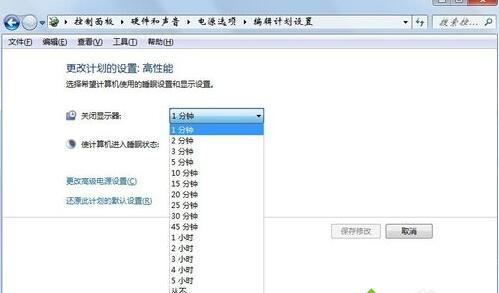
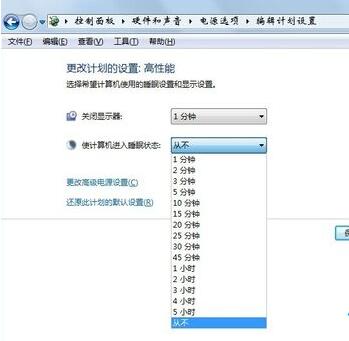
在「電源選項」左側點擊「建立電源方案」,依精靈建立專屬方案(如「下載模式」:螢幕 5 分鐘關閉、睡眠永不、硬碟永不關閉),依情境快速切換。
透過區分「關閉顯示器」與「睡眠」兩個獨立計時器,Win7 即可實現「螢幕黑屏省電、主機持續運作」的靈活電源管理,滿足多種背景任務需求。
Win7 「顯示桌面」滑鼠懸停變透明不復原?登錄檔調整 DesktopLivePreviewHoverTime 解決
Win7 登錄編輯器鎖定與解鎖:群組原則禁用 regedit / 登錄值 DisableRegistryTools 雙重防護
Win7系統IE瀏覽器彈出「無法打開Internet站點 已終止操作」完整修復指南
Windows 7 一鍵列印資料夾檔案清單:命令列導出或右鍵選單加入「列印目錄」
Win 8.1 開機卡在 OneDrive 選項無法進入桌面?安全模式系統還原或修復安裝解決
同一 WiFi 下筆記本玩 LOL 延遲高?無線網卡與天線是關鍵