Windows 7 雙擊 PDF 檔案彈出「關聯錯誤」、或以錯誤程式開啟 (如瀏覽器、記事本),主因是登錄檔中目前使用者的檔案關聯選擇 (UserChoice) 或開啟清單 (OpenWithList) 損壞/被第三方 PDF 閱讀器安裝程式錯誤覆寫。刪除對應登錄值可重置關聯,讓使用者重新選擇預設開啟程式。
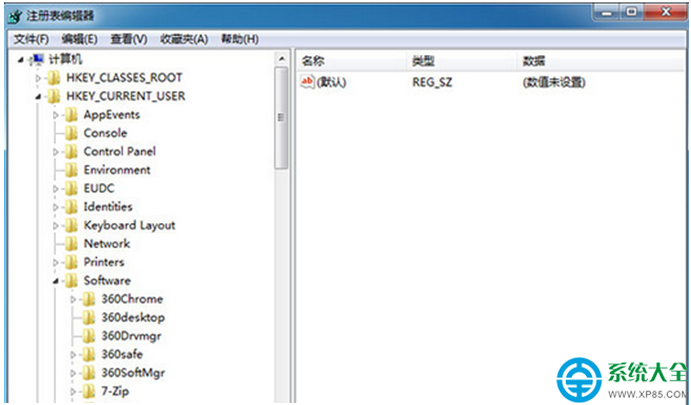
regedit 開啟登錄編輯器。HKEY_CURRENT_USER\Software\Microsoft\Windows\CurrentVersion\Explorer\FileExts\.pdf.pdf 機碼,執行以下刪除:UserChoice 子機碼 (右鍵 → 刪除)。此機碼記錄使用者明確選擇的預設程式,損壞會導致關聯固定失效。OpenWithList 子機碼,在右側窗格刪除除 (Default) 外的所有值 (如 a, b, c... 對應各程式)。保留 (Default) 值不動。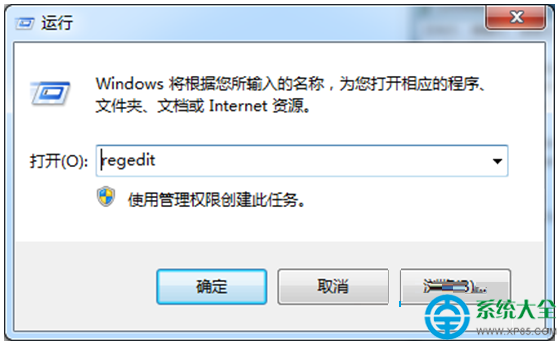
UserChoice:Win7 引入的機制,記錄使用者透過「開啟方式」對話框明確選擇的預設程式,優先級最高。一旦寫入錯誤值 (如指向不存在的程式路徑),系統會死守錯誤關聯。OpenWithList:記錄最近使用開啟該副檔名的程式清單,供「開啟方式」對話框顯示。殘留無效項目會干擾選擇邏輯。.pdf → 「儲存」。HKEY_CURRENT_USER 僅影響目前登入使用者。若所有使用者均異常,需同樣清理 HKEY_LOCAL_MACHINE\SOFTWARE\Microsoft\Windows\CurrentVersion\Explorer\FileExts\.pdf (需管理員權限)。.pdf 機碼備份 (右鍵 → 匯出),以防誤刪。.pdf 替換為目標副檔名。刪除 UserChoice 與 OpenWithList 殘值,讓 Win7 PDF 檔案關聯重獲新生,自由選擇慣用閱讀器。