Win7 內建 Telnet 用戶端/伺服器但預設停用。啟用需兩階段:開啟 Windows 功能元件、啟動對應服務。
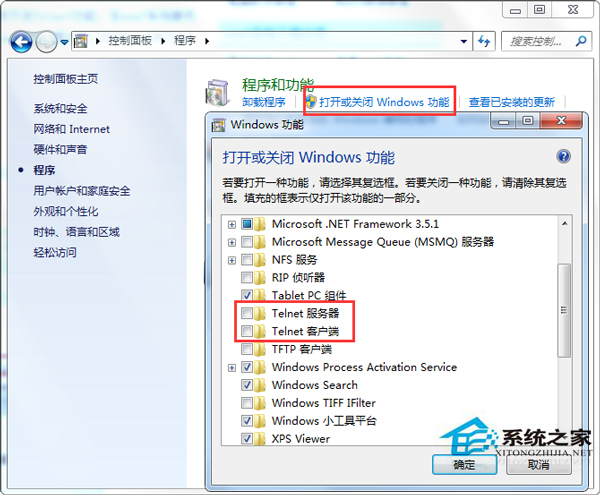
階段一:開啟 Windows 功能元件
- 控制台 →「程式和功能」→ 左側「開啟或關閉 Windows 功能」
- 勾選:Telnet 用戶端、Telnet 伺服器 → 「確定」→ 等待安裝完成
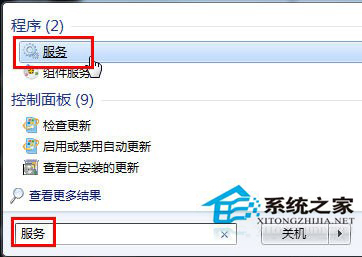
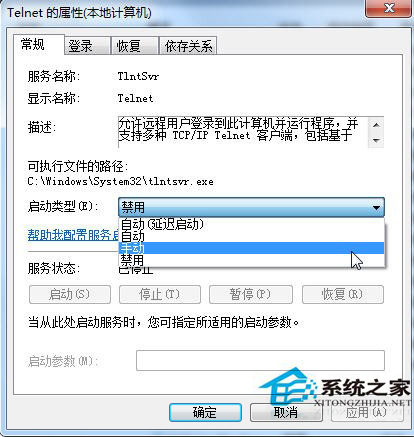
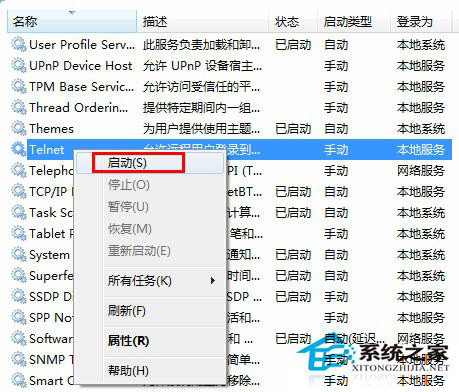
階段二:啟動 Telnet 服務
- Win+R →
services.msc
- 找到 Telnet → 雙擊 →「啟動類型」改為「手動」或「自動」→「啟動」→「確定」
驗證連線
- Win+R →
cmd
- 輸入
telnet <目標IP> <埠號> (預設 23) → 若畫面清空並顯示游標閃爍,表示連線成功
安全提醒
- Telnet 明文傳輸帳號密碼,**極不安全**,僅限受信任區域網路測試使用
- 生產環境請改用 SSH (OpenSSH)、PowerShell Remoting、RDP 等加密協定
- 用畢立即停用 Telnet 服務,減少攻擊面
完成上述步驟,Win7 即可作為 Telnet 用戶端連線遠端伺服器,或作為伺服器接受連線 (需防火牆開放 TCP 23)。