剛買回路由器不知如何下手?其實連接電腦只有三種主流方式,按需選擇即可。
方式一:有線連接(最穩定、延遲最低)
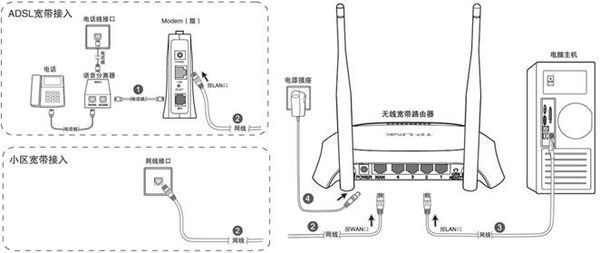
- 將運營商光貓/入戶網線插入路由器 WAN 口(通常標藍色或標「WAN/Internet」)。
- 用另一根網線(五類/超五類/六類均可),一頭插電腦主機板/獨顯背部的 RJ-45 網口,另一頭插路由器任一 LAN 口(通常標黃色、標 1/2/3/4)。
- 電腦右下角網絡圖標顯示「已連接」,即插即用,無需設置。
方式二:無線連接(免佈線、手機電腦通用)
- 路由器通電後,手機/電腦掃描底部貼紙上的預設 Wi-Fi 名稱(SSID),輸入預設密碼連接。
- 瀏覽器輸入管理地址(如 192.168.1.1、tplogin.cn、miwifi.com),按向導設置上網方式(撥號/動態 IP/靜態 IP)、新 Wi-Fi 名稱與密碼。
- 設置完成後,所有設備連新 Wi-Fi 即可上網。
方式三:USB 共享網絡(特殊場景適用)
極少數 4G/5G 隨身 Wi-Fi 或舊款 USB 網卡支援「USB 網絡共享」:將設備插入電腦 USB 口,電腦端開啟「行動熱點」或「網絡共享」,反向供網給路由器 WAN 口。普通家用路由器 USB 口僅供掛載硬碟/打印機,不可插電腦上網。
常見誤區提醒
- ❌ 把入戶網線直插電腦,再用另一根線連電腦與路由器 LAN 口 —— 這是「橋接/共享」模式,極其不穩定,別這樣做。
- ❌ 網線插反 WAN/LAN —— 導致無法上網、IP 衝突。
- ✅ 推薦:光貓 → 路由器 WAN → 路由器 LAN → 電腦/交換機/AP,拓撲清晰、好維護。
搞定連接後,記得進管理後台修改 管理員密碼、關閉 WPS、開啟 WPA3/WPA2-AES 加密,守住家庭網絡安全防線。