電腦時間明明走到 15 點,轉眼卻跳回 14 點,甚至每次開機都重置為出廠日期?這不是「時空穿越」,而是硬體或系統在報警。按由易到難順序三步搞定:
第一步:換主板鈕扣電池(CR2032)—— 90% 情況的元兇
主板上那顆鈕扣電池負責斷電後維持 RTC(實時時鐘)走時與 BIOS 參數。電壓低於 2.8V 時,關機瞬間時間就會亂跳、BIOS 設定丟失。成本 3-5 元,壽命 3-5 年,動手能力弱也可找維修店 20 元搞定。
- 關機拔電源,打開機箱側板。
- 找到主板邊緣的銀色圓餅電池,側推彈簧卡扣取出。
- 買同款 CR2032(超市/五金店/網購皆有),正極朝上按回去。
- 開機進 BIOS(開機連按 Del/F2/F10),重設正確時間、啟動順序,F10 保存退出。
第二步:BIOS 設定錯誤 / 版本過舊
若換電池無效,進 BIOS 檢查:
- 時間伺服器同步: 現代 UEFI BIOS 多支援 NTP 對時,啟用「Internet Time Sync」或類似選項。
- 恢復預設值: 選「Load Optimized Defaults」或「Load Setup Defaults」,按兩次 Enter 確認。
- 升級 BIOS: 官網下載最新版,解決已知 RTC Bug(操作有風險,建議找懂行朋友或維修店)。
第三步:系統層面—— 病毒、時間服務、啟動項
- 用 Windows Defender / 火綠 / 360 全盤掃毒,排除惡意程式修改時間。
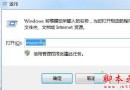
- Win+R 輸入
services.msc,確保 Windows Time 服務啟動類型為「自動」且正在運行。
- 控制面板 → 日期和時間 → Internet 時間 → 更改設定 → 勾選「與 Internet 時間伺服器同步」,伺服器選
time.windows.com 或 cn.pool.ntp.org。
- 檢查啟動項(任務管理器 → 啟動),禁用不明「時間同步」「校時」小工具。
一句話總結
先換 3 元電池,再載入 BIOS 預設,最後查系統服務與病毒—— 這套組合拳能解決 99% 的「時間倒流」疑難雜症。