Win7 IE 瀏覽器因安全性設定停用 JavaScript (Active Scripting),導致視訊、彈出視窗、動態網頁無法正常顯示。透過「自訂等級」重新啟用即可恢復。
啟用 JavaScript 步驟
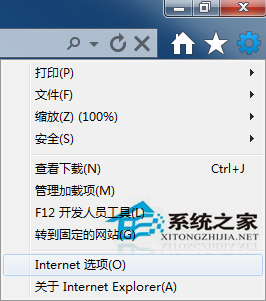
- 開啟 IE → 右上角「工具」 (齒輪圖示) →「網際網路選項」
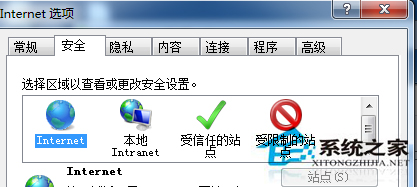
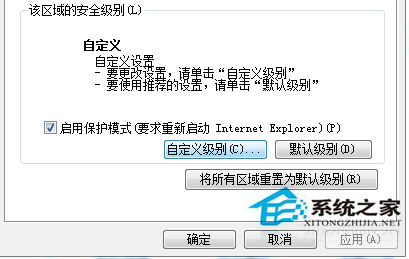
- 切換到「安全性」索引標籤 → 選取「網際網路」區域 (地球圖示) → 點選「自訂等級...」
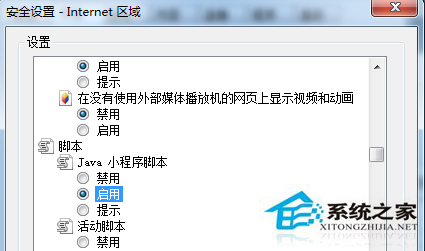
- 捲動至「指令碼」區段 → 找到 「Active Scripting」 → 選擇 「啟用」
- 點選「確定」→ 彈出警告視窗選擇「是」→ 再次「確定」關閉選項視窗
- 重新整理網頁 (F5) 驗證恢復正常

補充說明
- Active Scripting = JavaScript (JScript),IE 術語不同
- 同區段建議同時啟用:「對標記為可安全執行的 ActiveX 控制項執行 Active Scripting」→「啟用」
- 若需更精細控制,可將「網際網路」區域設為「中等」、將信任網站加入「信任的網站」區域並設為「低/中低」
- 現代網站極度依賴 JavaScript,長期停用將嚴重影響瀏覽體驗
完成上述設定,IE 即可正常執行 JavaScript,視訊播放、購物車、線上表單等動態功能恢復正常。