核心系統檔案遺失會發生什麼?
Windows 核心檔案(如 ntoskrnl.exe、hal.dll、登錄配置單元等)一旦損毀或遺失,電腦將出現連鎖反應:
- 輕微:特定功能失效(如開始選單、設定、Windows Update 無法開啟)、部分軟體閃退、藍屏錯誤碼
CRITICAL_PROCESS_DIED。
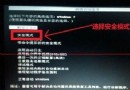
- 中度:無法進入桌面、卡在轉圈圈、自動修復迴圈、安全模式也進不去。
- 嚴重:開機直接報錯
BOOTMGR is missing、INACCESSIBLE_BOOT_DEVICE,完全無法啟動系統。
為什麼「繼續使用」是極錯誤的決定?
系統檔案遺失通常意味著檔案系統錯誤、硬碟壞軌、惡意軟體破壞或更新中斷。繼續操作會擴大資料損壞範圍,甚至導致使用者資料永久遺失。
立即採取的三級急救方案
第一級:系統自帶修復工具(無需外部媒體)
- 強制關機 3 次觸發「自動修復」→ 進階選項 → 疑難排解 → 進階選項 → 「啟動修復」。
- 同介面選「命令提示字元」,輸入:
sfc /scannow /offbootdir=C:\ /offwindir=C:\Windows
(若 C 槽代號不同請調整)
- 再執行
DISM /Image:C:\ /Cleanup-Image /RestoreHealth 修復元件存儲。
第二級:使用 Windows 安裝媒體(USB/DVD)
- 另一台電腦用 Media Creation Tool 製作啟動隨身碟。
- 啟動修復電腦 → 選語言 → 「修復電腦」→ 疑難排解 → 進階選項 → 「命令提示字元」。
- 執行
chkdsk C: /f /r 修復硬碟邏輯錯誤與壞軌。
- 若仍無法啟動,同介面選「系統還原」回溯到故障前的還原點。
第三級:重裝系統(終極解法)
若以上皆失效,或硬碟 S.M.A.R.T. 警示健康度極差,請:
- 用 PE 系統(如微PE、Ventoy+WinPE)啟動,優先備份桌面、文件、下載等使用者資料至外接硬碟。
- 全新安裝 Windows(建議 22H2 以上版本),安裝時僅格式化系統分區,保留其他分區資料。
- 安裝完畢立即更新驅動程式、啟用 BitLocker、建立系統映像備份。
預防勝於治療
- 開啟「還原點」自動建立(系統保護)。
- 定期執行
sfc /scannow 與 DISM 維護。
- 使用可靠殺毒軟體,避免盜版修改版系統。
- 硬碟健康度定期用 CrystalDiskInfo 監控。