Windows XP Windows 7 Windows 2003 Windows Vista Windows 綜合教學 Linux 系統教學
Windows 10 Windows 8 Windows 2008 Windows NT Windows Server 電腦軟體教學

Win7 系統修改本地磁碟名稱完整教學

編輯:Win7 系統應用技巧

在 Windows 7 系統中,想要讓磁碟機名稱更具辨識度嗎?將 C 槽、D 槽等預設名稱改為「系統碟」、「軟體碟」或自訂名稱,能大幅提升檔案管理效率。本文提供詳細圖文步驟,教你輕鬆完成磁碟重新命名。

操作前準備

確認已登入具備管理員權限的帳號,並關閉所有正在存取目標磁碟的程式,避免重命名過程發生衝突。

步驟 1:開啟電腦/檔案總管

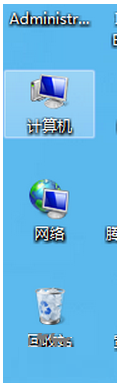
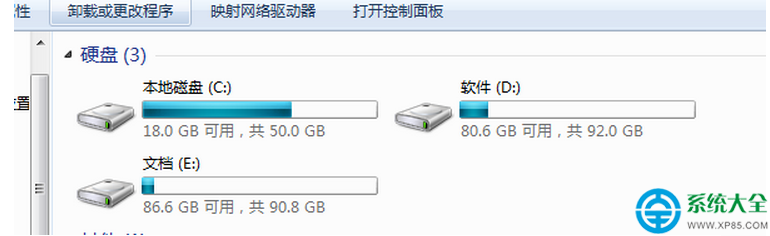
雙擊桌面上的「電腦」圖示(或按 Win + E),進入 Windows 檔案總管介面,即可看到所有本地磁碟機列表。
步驟 2:選取目標磁碟並重新命名

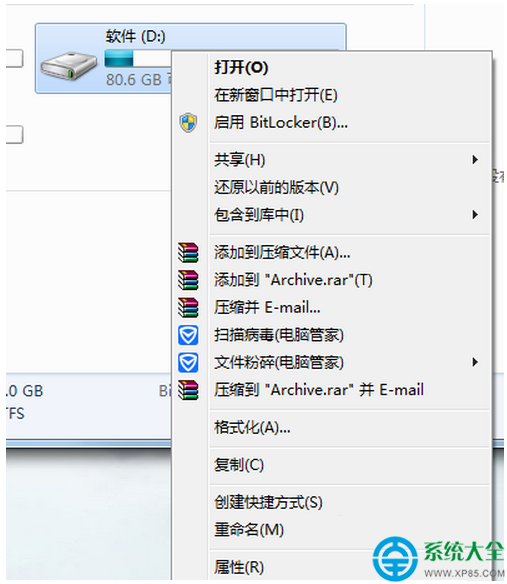
以 D 槽為例:在磁碟圖示上按右鍵,從右鍵選單中選擇「重新命名」選項。此時磁碟名稱會進入編輯狀態,背景反白提示可輸入新名稱。
步驟 3:輸入新名稱並確認

直接輸入想要的名稱(如「軟體」、「遊戲」、「資料備份」等),按 Enter 或點擊空白處即可完成。系統會即時更新顯示,無需重新開機。
注意事項

  • 名稱長度建議控制在 32 個字元以內,避免顯示不全
  • 避免使用特殊符號(如 \ / : * ? " < > |),以免相容性問題
  • 系統碟(通常為 C 槽)重命名不影響系統運作,但建議保持原名以利辨識

完成以上步驟後,你的磁碟機將擁有更直觀的名稱,日後尋找檔案時一目了然,大幅提升工作效率。

Copyright © Windows教程網 All Rights Reserved