Windows 7 預設安裝包含掃雷、纸牌、範例音樂、說明文件等一大堆「一輩子不會用到」的內建程式,對潔癖或強迫症使用者來說相當礙眼。由於這些元件在封裝時已嵌入映像底層,安裝後無法透過「程式和功能」正常移除。徹底解決之道,唯有自製精簡版 Win7 安裝映像(ISO),在封裝階段就刪除不需要的元件。本文完整記錄從準備工具、解壓 WIM、刪除多餘版本、掛載映像刪除檔案,到重新封裝 ISO 的全流程。
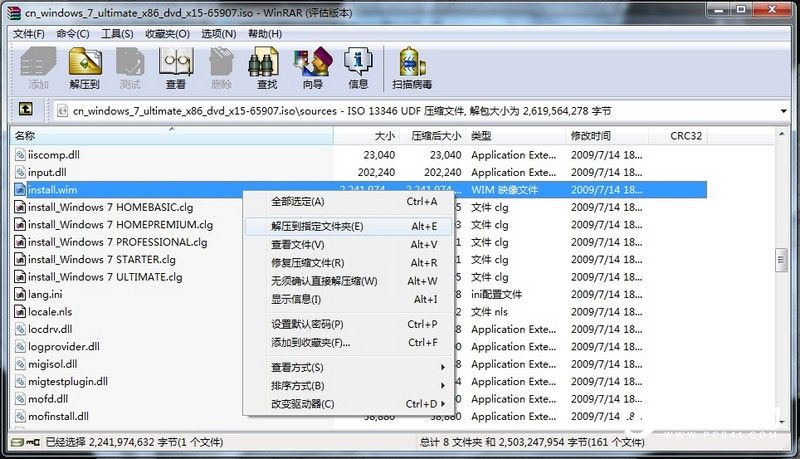
用 WinRAR 開啟 Win7 ISO,進入 sources 資料夾,將 install.wim 解壓到工作資料夾(如 D:\Win7Mod)。
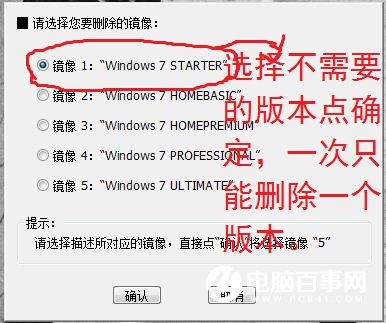
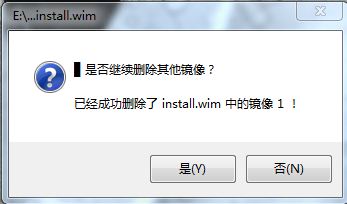
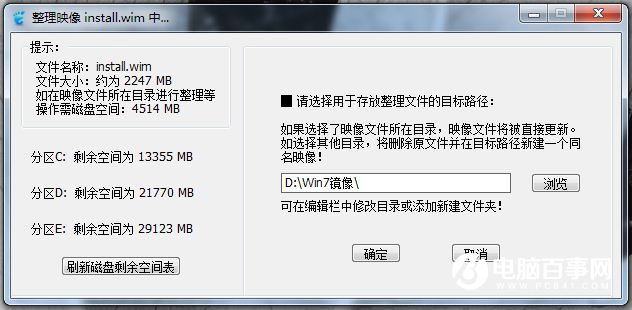
啟動 ImageX 圖形工具,選擇「刪除映像中的映像」,開啟剛解壓的 install.wim。Win7 映像通常包含 Starter、Home Basic、Home Premium、Professional、Ultimate 五個版本。一般僅需保留 Professional(專業版) 或 Ultimate(旗艦版),其餘逐一刪除,可大幅縮減 WIM 體積。每次僅能刪除一個版本,刪除後需確認儲存新 WIM。
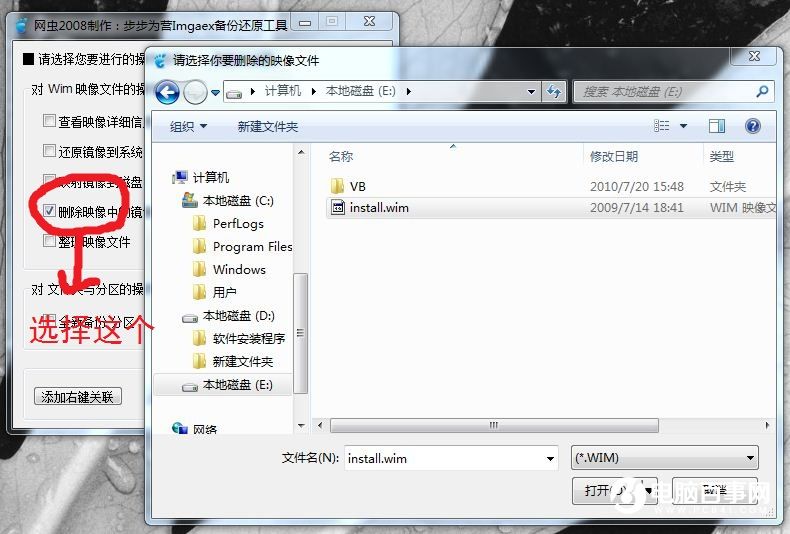
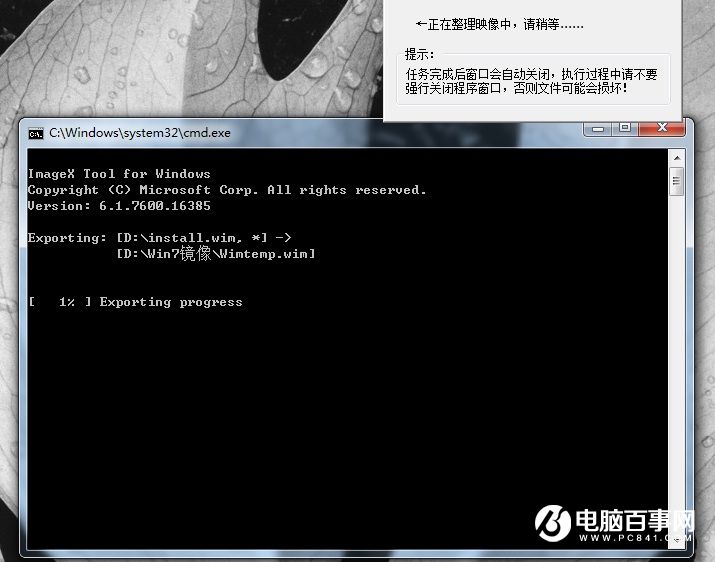
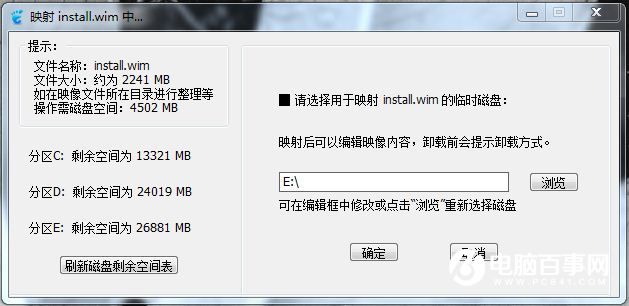
在工具中選擇「映射映像到磁碟」,選取精簡後的 WIM,指定一個空資料夾(如 D:\Mount)作為掛載點。掛載完成後,該資料夾內容即為安裝後的系統目錄結構,可直接刪除/新增檔案。
進入掛載資料夾,依需求刪除:
• Windows\System32\migwiz(易用傳輸)
• Program Files\Windows Mail、Windows Media Player 等元件資料夾
• Users\Public\Sample Pictures、Sample Music 範例媒體
• Windows\Web\Wallpaper 內建桌布
• 遊戲資料夾:Program Files\Microsoft Games(掃雷、纸牌等)
• DVD Maker、Sidebar 小工具等
注意:僅刪除確認不影響開機與核心功能的項目,建議先備份 WIM。
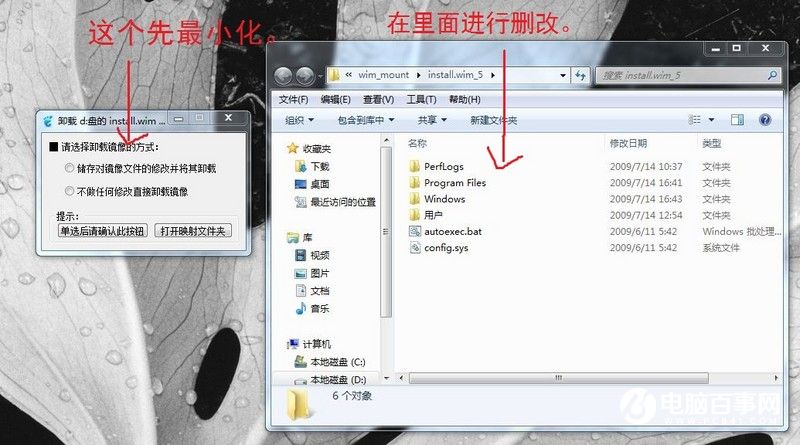
修改完成後,在工具中選擇「卸載映像」並勾選「提交變更」。隨後用 UltraISO 開啟原版 ISO,將 sources\install.wim 替換為修改後的版本,另存為新 ISO(如 Win7_Ultimate_Slim.iso),即可刻錄或做成 USB 安裝媒體。
自製精簡映像雖然流程稍長,但一次付出,終身受用。安裝後系統乾淨、佔用空間小、開機更快,且免去事後逐一刪除的麻煩。若不想自行操作,網路上也有許多前輩製作好的精簡版映像可供下載,但建議仍以官方原版為基礎自行修改,安全性最高。