Win7 開機每次輸入密碼覺得麻煩?提供兩種移除密碼方法,視習慣選擇。注意:移除密碼降低安全性,筆電/共用電腦建議保留。
方法一:使用者帳戶介面 (圖形化、直觀)
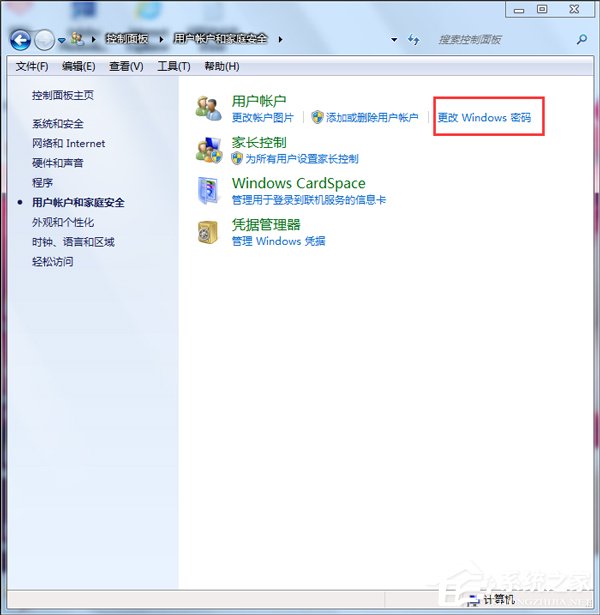
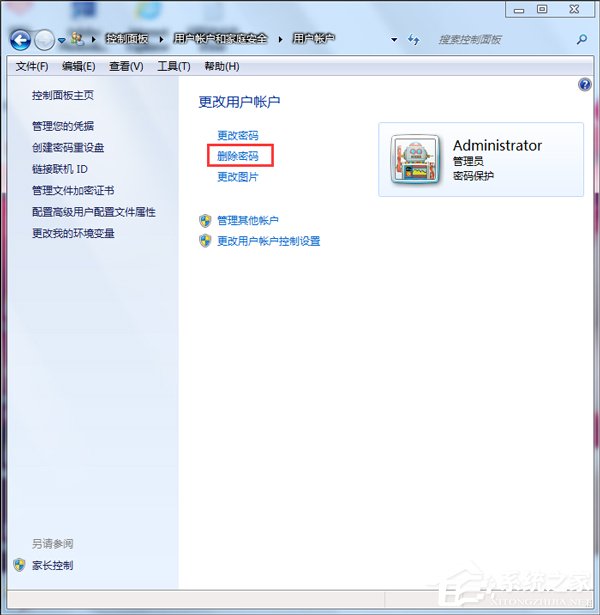
- 控制台 >「使用者帳戶和家庭安全」>「使用者帳戶」>「變更您的 Windows 密碼」。
- 點選「移除密碼」。
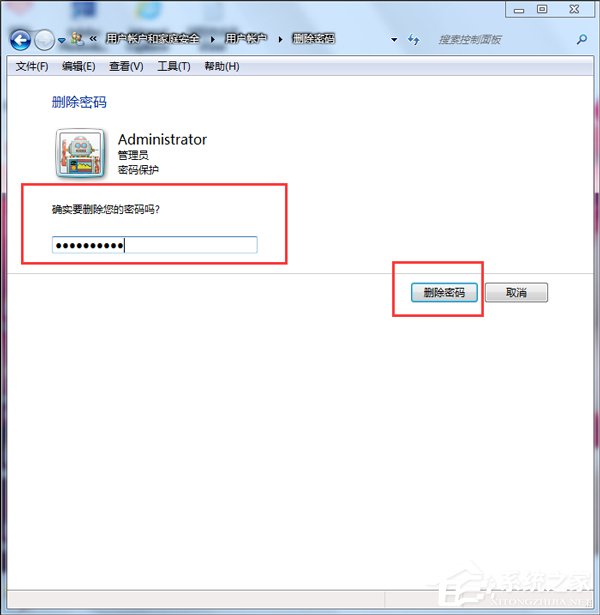
- 輸入目前密碼驗證 >「移除密碼」。
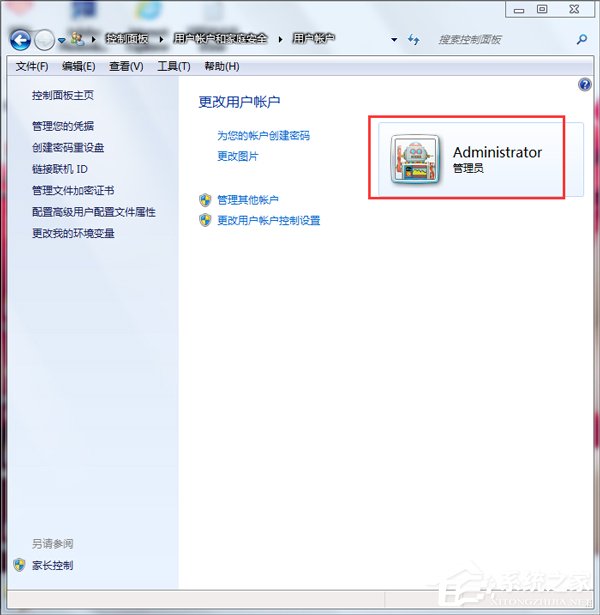
- 帳戶頁面「密碼保護」項目消失即成功。
方法二:電腦管理本機使用者 (支援 Administrator 空密碼技巧)
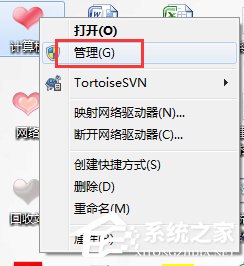
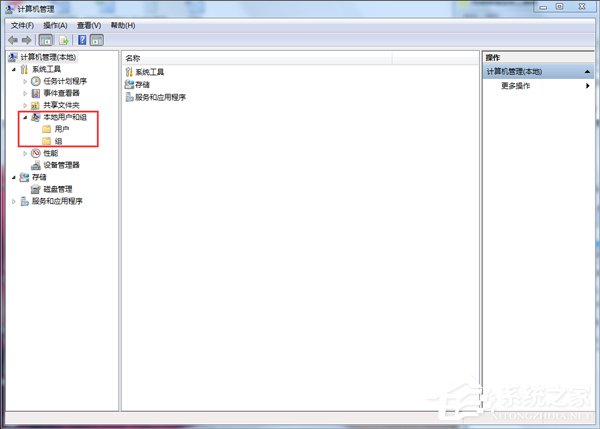
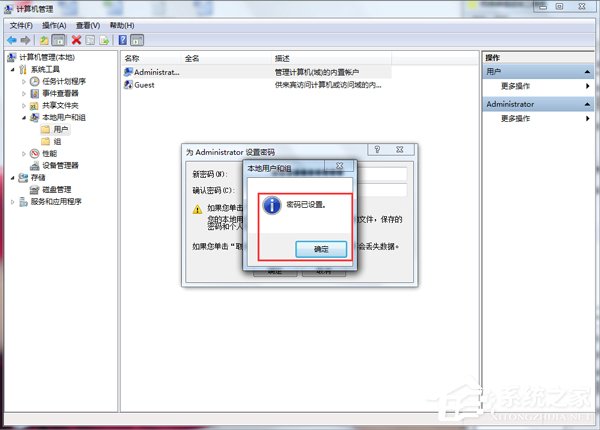
- 右鍵「電腦」>「管理」>「本機使用者和群組」>「使用者」。
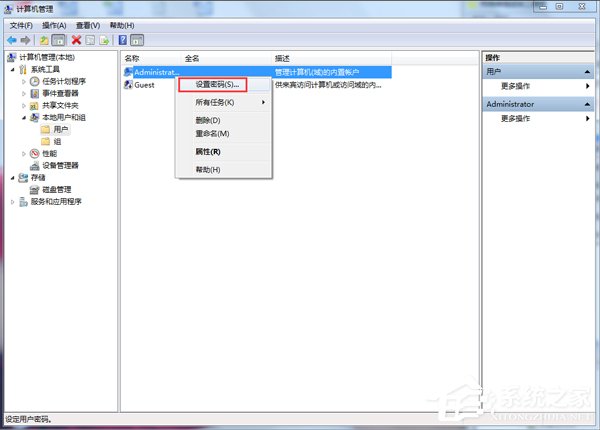
- 右鍵目標帳號 (如 Administrator) >「設定密碼」。
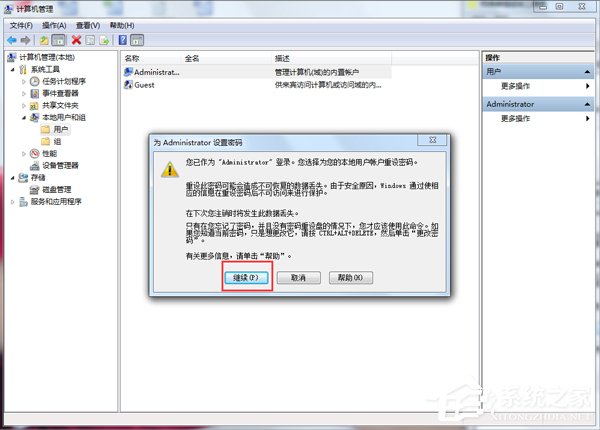
- 彈出警告視窗點「繼續」。
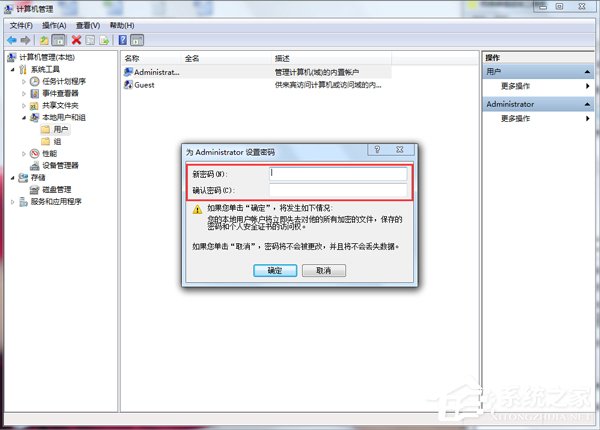
- 新密碼、確認密碼皆留空白 > 確定 > 顯示「密碼已設定」。
- 原密碼即被移除,開機免輸入直接進桌面。
安全性提醒
- 移除密碼後,任何人有實體存取權即可登入系統,查看/竄改/刪除所有檔案。
- 筆記型電腦、共用電腦、攜帶外出設備強烈建議保留密碼,或改用 PIN/圖片密碼/指紋/Windows Hello (Win10/11) 平衡便利與安全。
- 若需自動登入但保留密碼:Win+R
netplwiz > 取消勾選「使用者必須輸入使用者名稱和密碼」> 輸入帳號密碼確認 > 重開機自動登入 (密碼仍存在,遠端/解鎖仍需驗證)。