常用資料夾/檔案建立桌面捷徑可大幅提升存取效率。Win7 提供「新增捷徑精靈」與「右鍵發送到」兩種建立方式,後者更快速直觀。
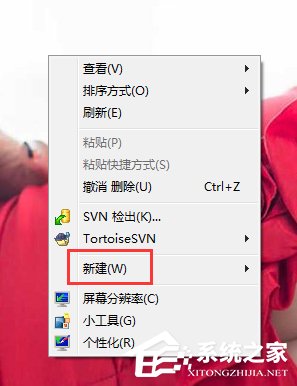
方法一:新增捷徑精靈 (標準流程)
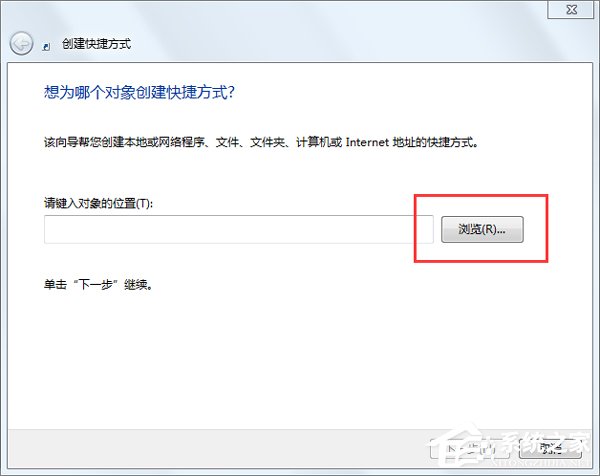
- 桌面空白處右鍵 >「新增」>「捷徑」。
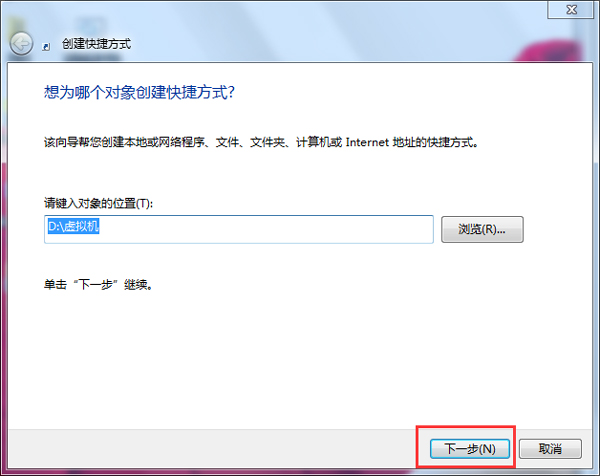
- 點擊「瀏覽」> 選擇目標資料夾/檔案/程式 > 確定 > 下一步。
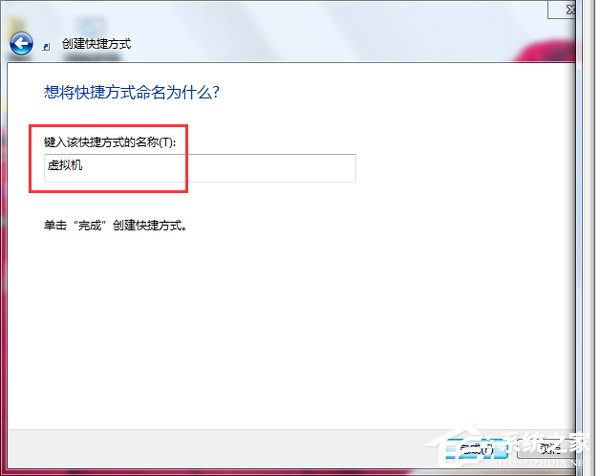
- 輸入捷徑名稱 (預設為目標名稱) > 完成。
- 桌面出現捷徑圖示 (帶小箭頭標識)。

方法二:右鍵發送到桌面 (最快、推薦)
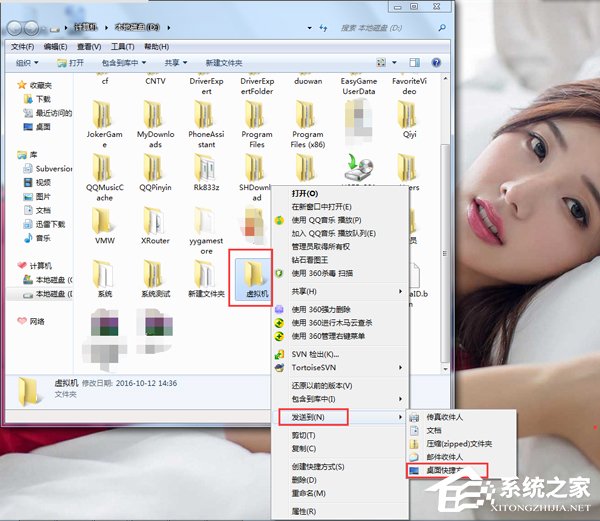
- 在檔案總管中找到目標資料夾/檔案/程式執行檔 (.exe)。
- 右鍵 >「傳送至」>「桌面捷徑」。
- 桌面立即生成捷徑,完成。
補充技巧
- 建立熱鍵啟動:捷徑右鍵 >「內容」>「捷徑鍵」欄位按下想指定的組合鍵 (如 Ctrl+Alt+D) > 確定。之後按該熱鍵即可啟動/切換該程式/資料夾。
- 自訂圖示:捷徑內容 >「變更圖示」> 選擇系統圖示或瀏覽 .ico/.exe/.dll 檔案提取圖示。
- 管理員身分執行:捷徑內容 >「進階」> 勾選「以系統管理員身分執行」> 確定 (適用需提權程式)。
捷徑 vs 複製
捷徑僅佔極小空間 (KB 級) 指向原位置,修改/刪除捷徑不影響原檔案;複製會佔用相同空間且為獨立副本。