玩大型遊戲畫面卡頓、幀率低?可能顯卡硬體加速未啟用。Win7 透過個人化 → 顯示 → 調整解析度 → 疑難排解 → 變更設定即可開啟,前提是顯卡驅動正確安裝且支援硬體加速。本文圖文三步驟教你快速開啟。
操作步驟
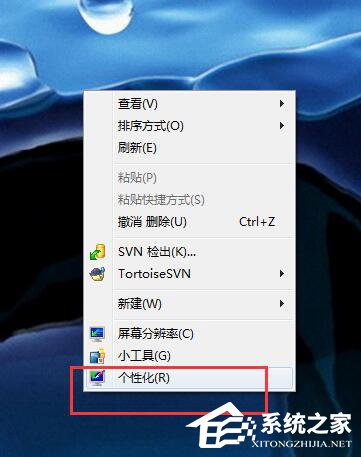
- 桌面空白處右鍵 →「個人化」。
- 左側/底部點擊「顯示」→「調整解析度」。
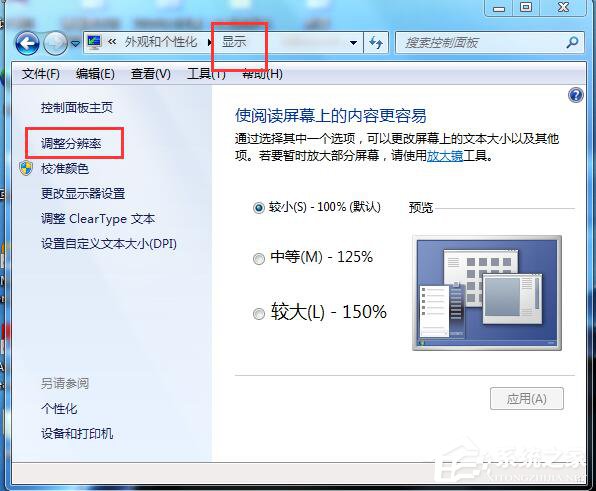
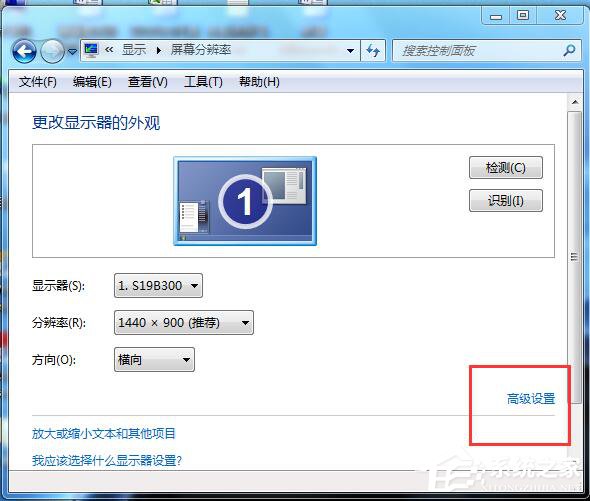
- 點擊「進階設定」→「疑難排解」分頁 →「變更設定」按鈕。
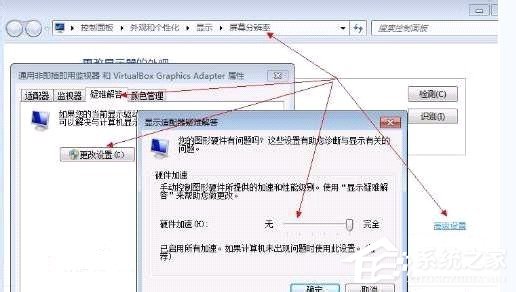
- 「硬體加速」滑桿拉至「完整」(最右) → 確定 → 重開機生效。
前提條件與驗證
- 顯卡驅動已正確安裝(裝置管理員無驚嘆號、NVIDIA/AMD/Intel 控制台可開啟)。
- 顯卡硬體支援硬體加速(2005 年後產品幾乎全支援)。
- 驗證:Win+R →
dxdiag →「顯示」分頁 →「DirectDraw 加速」「Direct3D 加速」「AGP 材質加速」皆顯示「已啟用」。
⚠ 注意:啟用硬體加速後若出現畫面閃爍、花屏、遊戲閃退,請改回「無」或更新顯卡驅動。部分舊顯卡/整合顯卡在 Win7 下硬體加速相容性較差。
進階:瀏覽器/播放器硬體加速
- Chrome/Edge:設定 → 系統 →「使用硬體加速(可用時)」→ 開啟 → 重新啟動瀏覽器。
- PotPlayer/MPC-BE:設定 → 影片 → 影像解碼器 → 選擇 DXVA2/Copy-Back/D3D11 → 硬體解碼。
三步驟開啟硬體加速,遊戲幀率提升、影片解碼降 CPU、瀏覽器渲染更順暢!