Win7 安裝 IIS 後建立網站卻啟動失敗,錯誤「除非 WAS 與 W3SVC 均執行中,否則無法啟動網站」、服務啟動即停、事件檢視器顯示「WPA 服務因找不到路徑無法啟動」?本文從安裝 IIS 角色、啟動 W3SVC、追查 WAS/WPA 依賴、建立 inetpub\temp\apppools 資料夾完整修復依賴鏈,讓 IIS 穩定運行。
一、確認 IIS 已安裝
- 控制台 →「程式和功能」→ 左側「開啟或關閉 Windows 功能」。
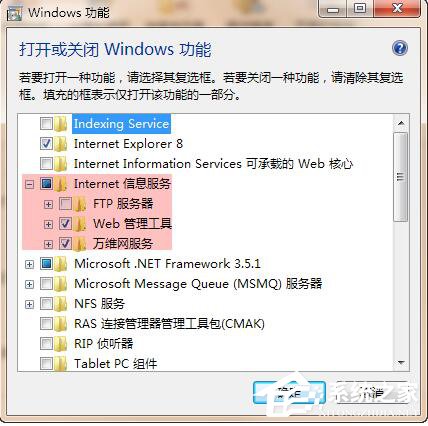
- 勾選「網際網路資訊服務」→ 確定 → 等待安裝完成。
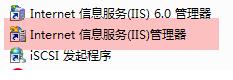
- 控制台 →「系統管理工具」→ 應出現「Internet Information Services (IIS) 管理員」。
二、啟動 World Wide Web Publishing Service (W3SVC)
- Win+R →
services.msc → 找到 World Wide Web Publishing Service → 右鍵「啟動」。
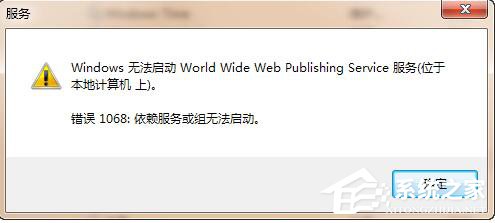
- 若報錯 1068:相依服務或群組無法啟動 → 需追查相依服務。
三、追查 WAS (Windows Process Activation Service) 依賴
- 事件檢視器 →「Windows 記錄」→「系統」→ 來源 Service Control Manager → 事件 ID 7000/7001/7023。
訊息:「WPA 服務因找不到指定路徑無法啟動」。
- 服務清單中找不到 Windows Process Activation Service (WAS) → 表示 WAS 功能未安裝。
四、安裝 WAS 功能
- 「開啟或關閉 Windows 功能」→ 展開「網際網路資訊服務」→「全球資訊網服務」→「應用程式開發」→ 勾選 「Windows Process Activation Service」 及其子項(處理序模型、.NET 環境、設定 API) → 確定安裝。
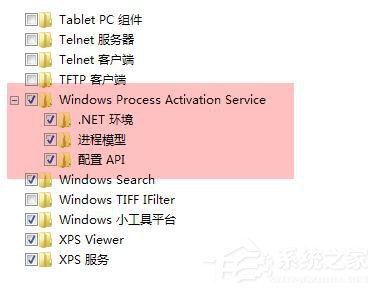
- 安裝完成後服務清單出現 WAS → 右鍵「啟動」。
五、關鍵修復:建立缺失資料夾 inetpub\temp\apppools
參考 Scott Hanselman 部落格發現:WAS 啟動需讀取 C:\inetpub\temp\appPools,但安裝預設不建立此資料夾,導致「找不到指定路徑」。
- 總管 →
C:\inetpub\temp\ → 新增資料夾 appPools(大小寫敏感)。
- 右鍵 appPools →「內容」→「安全性」→ 確認 IIS_IUSRS、NETWORK SERVICE、SYSTEM 擁有「讀取/寫入/修改」權限。
- 回
services.msc → 依序啟動:
Windows Process Activation Service (WAS) → World Wide Web Publishing Service (W3SVC)。
- IIS 管理員 → 網站 → 右鍵「啟動」 → 成功!
六、驗證與常見後續問題
- 瀏覽器開啟
https://localhost → 出現 IIS 歡迎頁面即正常。
- 執行身分/應用程式集區身分:進階設定 → Identity 設為
ApplicationPoolIdentity 或自訂帳號,並授予網站資料夾權限。
- 防火牆規則:輸入規則啟用「World Wide Web Services (HTTP Traffic-In)」。
- ASP.NET 註冊:
aspnet_regiis -i(.NET 4.x 通常自動註冊)。
✅ 核心心法:IIS 服務啟動失敗 90% 是依賴服務未啟動/未安裝或關鍵資料夾缺失權限不足。順著依賴鏈(W3SVC → WAS → RPC/HTTP.sys)逐層排查,補齊缺失即可。
依序執行安裝角色、啟動服務、建立 appPools 資料夾,Win7 IIS 啟動失敗將徹底解決!